ブログの改善やアクセスアップにつながるココナラのおすすめサービス

coconala(ココナラ)とは知識やスキルを売り買いできるフリーマーケットサイトです。出品者は自分の出来ること(ロゴデザイン、HP作成、似顔絵、占い、留学相談など)に値段をつけて出品し、購入者はそれらのサービスを手軽な値段で購入できます。そんなココナラでブログの改善やアクセスアップに役立つおすすめのサービスをご紹介。

サイトのレビュー・感想

サイトを初めて訪れた人の目線で、改善案や感想を教えてくれるサービス。自分も実際に利用してみましたが、非常に丁寧なコメントをいただきました。シェアボタンの位置やタイトルの修正など、自分の気づかなかったサイト訪問者目線での具体的な意見がもらえました。

サイトのアクセスアップ

500円でサイトに15,000アクセス(最大4日までアクセスを分散可能)もしてくれるアクセスアップサービス。アクセスアップは一時的ではありますが、アクセス数はグーグルの検索ランクの向上になるのでブログを開設したばかりの場合やアクセス数が少ない場合におすすめ。異なるIPアドレスからのアクセスなのでユニークアクセス数を増やせます。

ファビコン作成

サイトのファビコン(ブラウザのタブなどに表示される小さなアイコン)作成サービス。ファビコンがあるとHPの信頼度が増します。サイトの内容が充実してきたらぜひファビコンを作りましょう。

似顔絵アイコン

ブログのプロフィール画像、名刺、SNSアイコンなど幅広い用途で使える似顔絵アイコン。自分の顔写真を載せるのは気が引けるけど似顔絵ならアリ、という人にはおすすめ。プロフィール画像があるとサイトも充実して見えます。

記事作成

ブログの記事を外注したい場合は文章作成サービスを利用するといいでしょう。自分は別のブログで記事を外注していますが、色々な人から記事を集めたいのでクラウドワークスを利用しています。ココナラで記事作成をしてもらうなら何か特定のテーマがある場合や気に入ったライターがいる場合がベスト。

ココナラで文章作成サービスを探す

WordPressブログ初心者用のおすすめレンタルサーバーまとめ

ワードプレスを使ってブログを始めてみたいけど、どのレンタルサーバーを使えばいいか分からないという初心者に是非オススメしたいサーバーをまとめて比較しました。ここでいうブログ初心者とは、ブログ経験があまりなく、まずは1ヶ月のPV(ページビュー)=1万を目指すというような方です。

WordPressおすすめサーバーの比較

今回まとめたサーバーはWordPressユーザーに特に評判のいいエックスサーバー、ロリポップ、さくらインターネットの各種プラン。

ロリポップ(ライト)ロリポップ(スタンダード)さくら(スタンダード)さくら(プレミアム)エックスサーバー(X10)wpX
初期費用1,500円1,500円1,029円1,029円3,000円5,000円
月額料金(12ヶ月契約)250円500円515円1,543円1,000円1,000円
ディスク容量50GB120GB100GB200GB200GB30GB
転送量60GB/日100GB/日80GB/日120GB/日70GB/日50GB/日
自動バックアップ有料有料××
独自ドメイン数20502030無制限10
MySQL数13020505010
表示速度(ミリ秒)7013091,5881,237112146

注意事項

どのサーバーもワードプレスの簡単インストール機能付きで、独自SSLは無料となっています。独自SSLでサイトをhttpからhttpsにした詳しい話はこちら

エックスサーバーとwpXの自動バックアップは無料ですが、バックアップデータを受け取るときに費用がかかります。エックスサーバーは10,800円(サーバー領域データ)と5,400円(MySQLデータベース)、wpXは5,400円、となかなかいい値段します。

「表示速度」は鯖メシさんが測定したWordPressサイトの表示スピードを引用しています。

http://sabameshi.server-party.com/entry/rental-server-for-wordpress

初心者が気にすべきこと

価格を抑える

ブログを始めたばかりのときから高性能で値段が高いサーバーを選ぶ必要はありません。まずはブログのコンテンツを充実させるのが第一。手頃な値段から始めて、上手くいきだしたらプランを変更したり、サーバーを移転したりすればいいでしょう。例えば自動バックアップがなくても手動ですればお金をかけずにバックアップできます。サーバー性能が低くて制約が多いということは学ぶ機会が多いということです。

WordPressユーザーが多いサーバーを選ぶ

ユーザー数が多い=問題が起こったときに検索すれば解決しやすいと言えます。実際、自分もロリポップで管理画面にログインできなくなりましたが、検索ですぐに解決できました(そのときの話はこちら)。この記事で紹介しているサーバーはどれもWordPressユーザーが多い人気のサーバーとなっています。

複数サイト運営ならドメイン数とMySQL数は2つ以上

はじめから複数サイトを運営予定ならドメイン数とMySQL数がそれぞれ2つ以上のサーバーを選ぶといいでしょう。1つのMySQLで複数のWordPressブログを動かすことは可能ですが、サイトの挙動が遅くなる可能性がありオススメしません。

初心者が気にしなくていいこと

ディスク容量

この記事で紹介しているサーバーの容量はどれも十分すぎるほどなので、初心者が心配する必要はありません。たとえばこのブログは記事数71で、ディスク容量は約325MB。容量上限の数十GBまでは程遠い感じ。

転送量

データ転送量とPV数の関係は、1PV=0.5〜2MBの転送量。なので、たとえば1日の転送量が60GBに達するには1日3万ビューほど必要になります。ブログ初心者でも記事がバズればありえなくはないですが、まず心配することはないでしょう。

サーバーの速度

測定基準がないので、各社サイトからはわからないのがサーバーの速度。上の比較表をみると表示スピードに定評のあるエックスサーバーやwpXが圧倒的に早く、さくらインターネットがかなり遅い(しかも高い)という結果になっています。プランによっても差があり、ロリポップのスタンダードプランはライトプランより約2倍早いという結果に。

ただし、初心者のうちは表示スピードにお金をかける必要はありません。「サイトの記事がいかに充実しているか」の方が確実に評価され、表示速度は二の次です。逆にサーバーが遅いなら、遅いなりにどうしたら表示速度を早くできるか(WordPressのキャッシュ系プラグインを使う、画像サイズに気をつける等)、いろいろ学ぶ機会ができます。

ちなみにネット上には「ロリポップが遅い」という記事が多いですが、2015年10月にモジュール版PHPを導入(スタンダードプラン)して以来、表示速度が格段に早くなっています。

サーバーごとの特徴

ロリポップ

ロリポップの特徴は格安の月額費用。このブログでもロリポップのライトプランを使っています。現在約1万PV/月ですが、問題なく使えています。ライトプランだとWordPressブログを1つしか開設できませんが、もし2つ目のブログを作りたくなったらスタンダードプランにアップグレードすればよし。ワードプレスの表示速度は遅めですが、これもモジュール版PHPの使えるスタンダードプランにアップグレードすればかなり高速になります。

ロリポップの公式サイトをみる


さくらインターネット

さくらインターネットのレンタルサーバはロリポップと同じく初心者向けプランが充実していますが、さらに上級者向けのプランまで幅広くそろえているのが特徴です。1996年から運営されている老舗で、信頼度も高め。デメリットはスペックのわりに値段が高いこと。

さくらインターネットの公式サイトをみる


エックスサーバー

安定性や表示速度の速さで評判が高いのがエックスサーバー。そのぶん値段も高め。

エックスサーバーの公式サイトをみる


wpXサーバー

wpXはエックスサーバーが始めたWordPressに最適化した高速で快適なレンタルサーバー。聞こえはいいですが、月額費用はエックスサーバーのX10と同じなのにスペックは低めで上の表の全ての項目でX10を下回っています。表示速度もX10と同程度なのであまりメリットが感じられないのが正直なところ。WordPress以外のプログラムは使えないのでちょっとHTMLファイルを入れたり、ということもできなくなっています。

wpXの公式サイトをみる


ロリポップのWordPressを無料でhttpからhttpsにした手順まとめ

httpsにすると通信が安全になり、検索順位にも影響があります(後述)。そこで、自分がロリポップサーバーで使っているワードプレスをhttpからhttpsにしてみた手順をご紹介。メリットが多いですが、デメリットとしてはhttps非対応のツールが使えなくなる(最近はほとんどありませんが)ので、バックアップを取ってから作業にとりかかってください。

手順

  1. 独自SSLの設定
  2. wordpressで設定
  3. htaccessの設定
  4. プラグイン「SSL Insecure Content Fixer」をインストール
  5. Google Search Consoleの設定

1. 独自SSLの設定

まず、自分が使っているサーバーで独自SSLを設定します。SSLとは通信情報を暗号化する仕組みで、独自SSLとは独自のドメインで使えるSSLのこと。SSLには独自SSLと共有SSLの2種類があり、共有SSLだとURLが変わってしまいますが、独自SSLの場合はhttps://uslifelog.comのように自分のドメイン名がそのまま使えます。

ロリポップの場合、「セキュリティ」→「独自SSL証明書導入」へ進み、対象のドメインのSSL保護を有効にするだけ。無料で使えます。エックスサーバーでもさくらサーバーでも無料の独自SSLを利用可能。

ちなみに無料SSLは非営利団体のLet’s Encryptが(2016年4月から)提供しています。一方、有料版は民営の認証会社がサイト運営団体の実在性を認証するぶん信用度が高くなります。ただし普通のユーザーからは全く違いがわからないので、個人ブログや小さい会社のサイトなら無料版で十分でしょう。

2. wordpressで設定

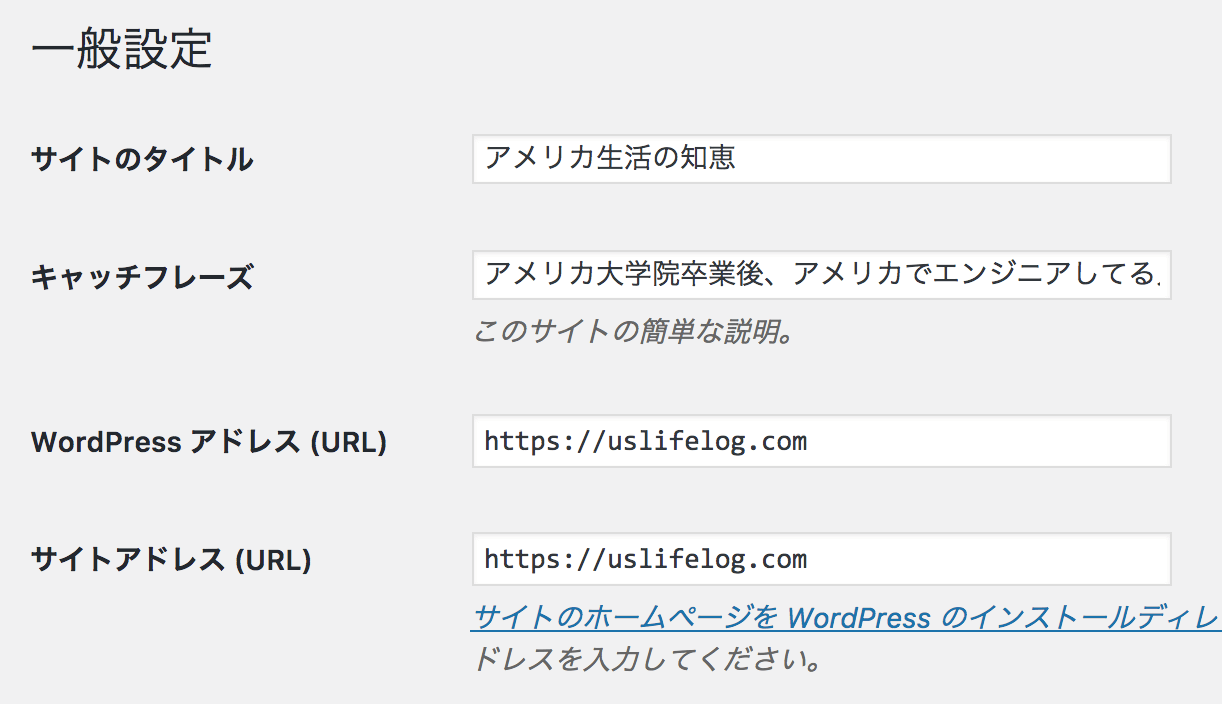
ワードプレスの「一般設定」に進み、WordPressアドレスとサイトアドレスをhttpsに書き換えます。

これで一応https://uslifelog.comが表示されるようになりました。しかし、uslifelog.comとタイプするとhttp://uslifelog.comの方に飛ばされてしまいます。そこで次に「.htaccess」ファイルを修正して全てのアクセスがhttpsに行くようにします。

3. htaccessの設定

ワードプレスが入っているフォルダーにある「.htaccess」ファイルを上書きします。以下のコードをファイルの一番上にコピー&ペーストしてください。


<IfModule mod_rewrite.c>
RewriteEngine On
RewriteCond %{HTTPS} off
RewriteRule ^(.*)$ https://%{HTTP_HOST}%{REQUEST_URI} [R=301,L]
</IfModule>

「.htaccess」ファイルがない人は作成してください。作成場所はindex.phpやwp-login.phpがあるフォルダー内です。ロリポップFTPなどを使って、「新規ファイル作成」で名前を「.htaccess」とつけて、上のコードをコピー&ペーストして保存すればオッケー。

これでuslifelog.comとタイプしてもhttpsの方に飛ぶようになりました。ちなみにブラウザのキャッシュがあると正確にチェックできないので、ブラウザのシークレットモードを使うようにしてください。しかし、URLには「i」マークが表示されて、まだ不完全な状態。これはhttpsにする以前にアップロードされた画像などのファイルパスがまだhttpになっているせいです。

4. プラグイン「SSL Insecure Content Fixer」をインストール

手作業だとファイルパスがhttpのものをすべて削除し、一つずつアップロードし直し、各記事のhttpをhttpsに書き直さねばいけません。

しかしワードプレスのプラグイン「SSL Insecure Content Fixer」をインストールして有効化すれば一発で治ります。デフォルトでは「シンプル」になっていますが「コンテンツ」を選択します。また、このプラグインは停止すればまたhttpのファイルパスに戻るのでずっと有効化させておいてください。

これでついに鍵マークが現れ、サイトを完全にSSL化することに成功しました。

5. Google Search Consoleの設定

httpのサイトとhttpsのサイトは別扱いになるので、最後にGoogle Search Consoleでhttpsサイトを設定します。

  • Search Consoleの「プロパティを追加」でhttps://uslifelog.comを追加
  • 「クロール」→「サイトマップ」に進み、新しいサイトマップを送信
  • 「クロール」→「Fetch as Google」に進み、「インデックスに送信」ボタンを押す

あとは検索エンジンがクロールしてきてhttpsのURLが登録されるまで待つのみです。ちなみにGoogle Analyticsは何もする必要なし。

httpsのメリット

httpsはhttpよりも安全

httpsとhttpの違いは、通信されるデータが暗号化されている(=https)かそうでないか(=http)。自分のような初心者がブログを始めるとだいたい初期設定はhttpになっています。httpのままだとクレジットカードなど個人情報を入力するときデータが暗号化されていないので情報を盗まれてしまいます。実際、Google Chromeでは2017年10月からHTTPページでデータ入力が可能になっている場合、警告表示を出すようになりました(Chromium Blog)。グーグルはさらにhttpに厳しくしていくようで、近いうちに警告表示もよりアグレッシブになるとのこと。

httpsにすると検索順位が上がる

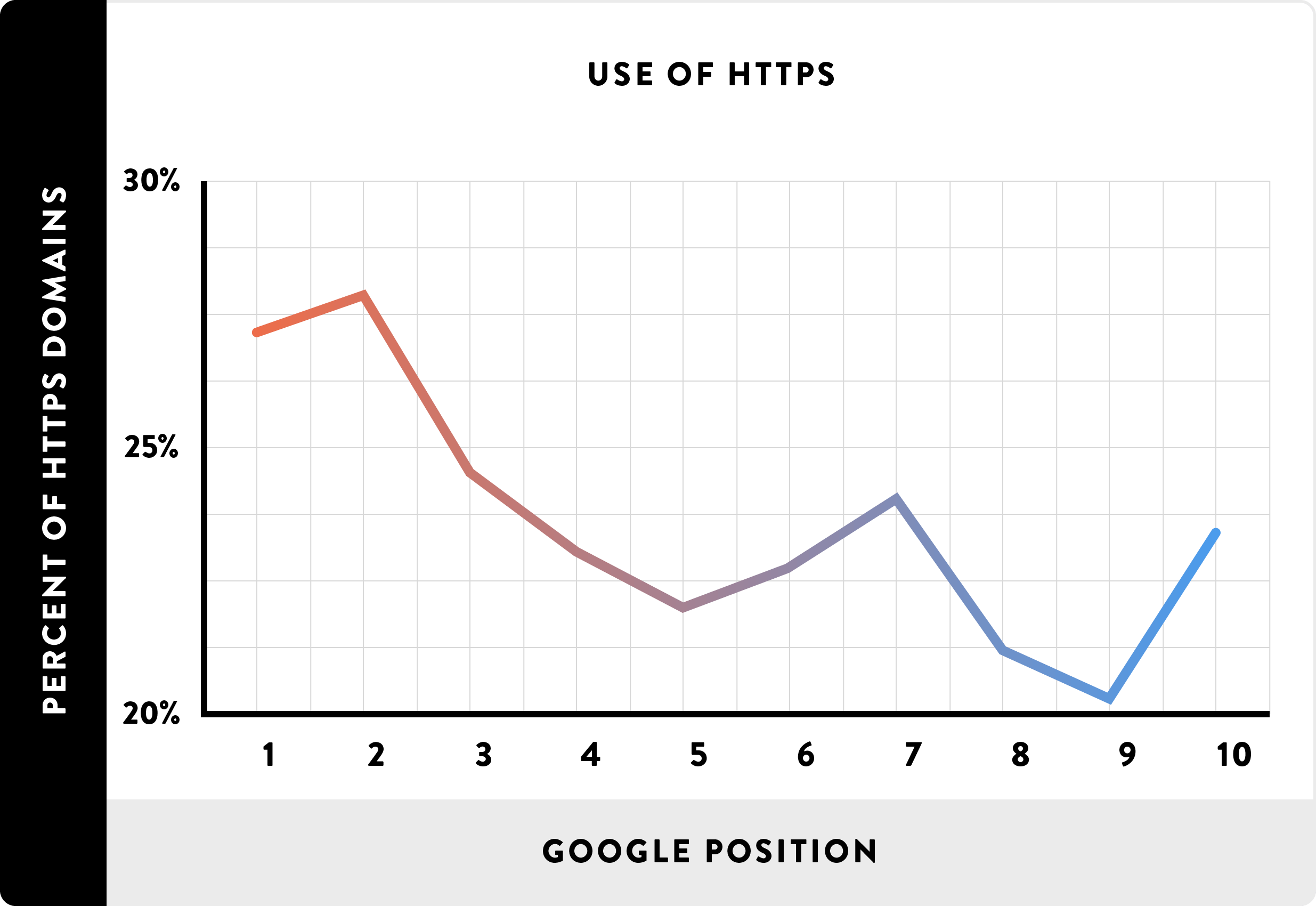
Googleの公式ブログによると、2014年からすでに検索ランキングの指標として使われており、HTTPSの方がSEO的に有利になっています。

100万件のウェブサイトを調査してHTTPSとグーグル検索ランキングの関係を調べた結果(参考:backlinko.com)がこちら。検索順位が上がるほどHTTPSサイトの割合が高くなっているのがわかります。

まだブログがhttps化できていない人は是非やってみてください。
ロリポップで使っているWordPressで403エラーが出たときの対処法

先日、いつも通りワードプレスの管理画面にログインしようとしたら403エラーが出て、以下のメッセージが。

現在、このページへのアクセスは禁止されています。 サイト管理者の方はページの権限設定等が適切かご確認ください。

ウェブサイトは表示されるんですが、管理画面にログインできなくなってしまいました。自分はロリポップのサーバーを使っているのですが、色々やってみた結果、以下の3つの対処法のいずれかで解決できます。

海外アタックガードを無効にする

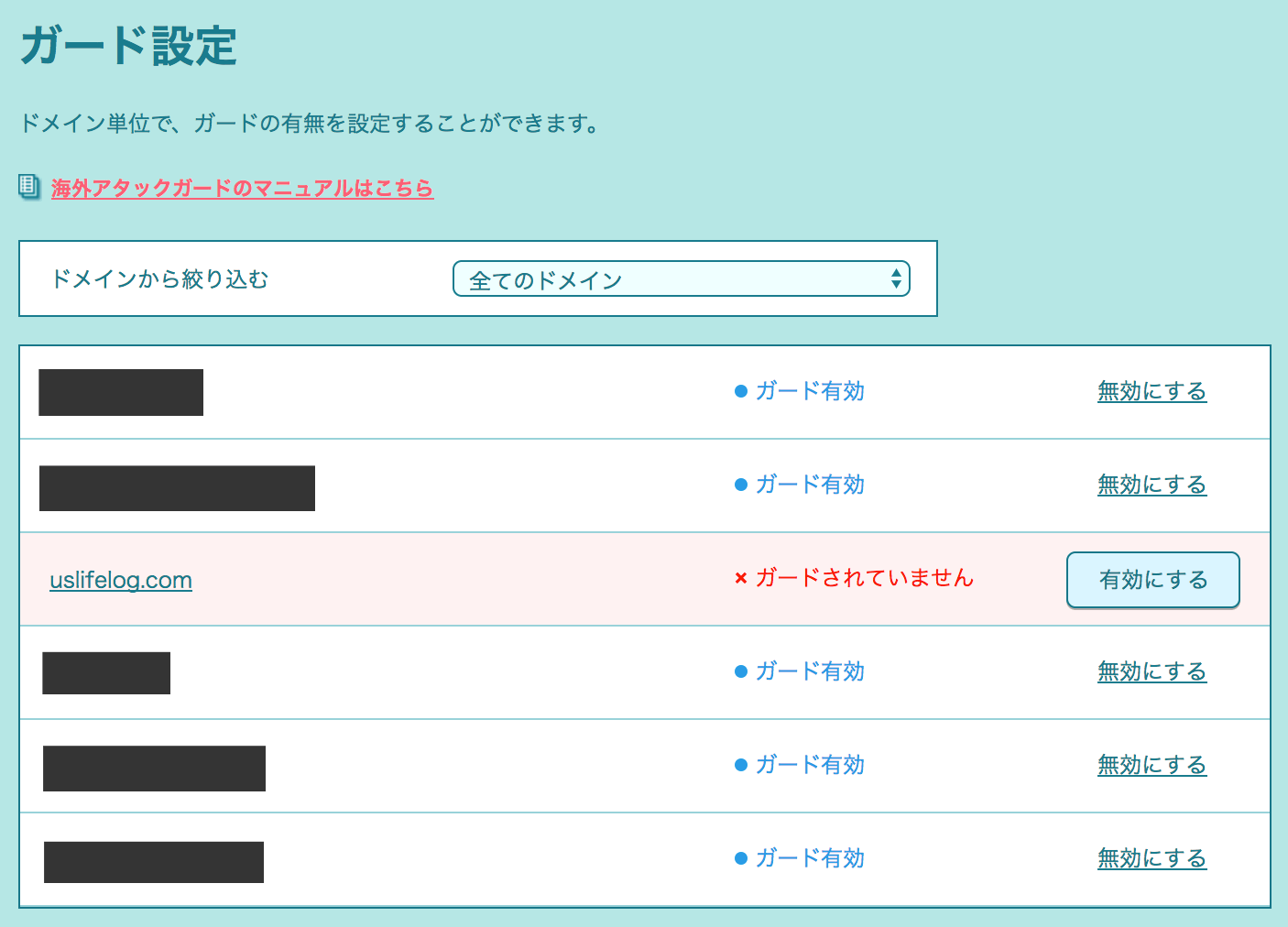
ロリポップのユーザーページの「セキュリティ」内に「海外アタックガード」というのがあります。

ほとんどの不正アクセスが海外IPアドレスからなので、ロリポップが親切に海外から管理画面へのアクセスをブロックしてくれるのがこの機能。もし海外からブログをやっている方はこれをまず疑うといいでしょう。対処法は簡単で、対象のドメインのガードを無効に設定するだけ。

自分の場合も、これを無効にしたら解決、管理画面にログインできるようになりました。

WAF設定を無効にする

WAF(ウェブアプリケーションファイアウォール)は不正アクセスを防いでくれるロリポップの機能。デフォルトでは有効になっていますが、これが強く効きすぎる場合があります。

ロリポップのユーザーページから「セキュリティ」→「WAF設定」に進み、対象のドメインのWAF設定を「無効にする」を選択。これで解決した人もまあまあいるようです。

IPアドレスがブロックされてないかチェックする

ワードプレスが入っているフォルダーに「.htaccess」ファイルを作っている人は、特定のIPアドレスからしか管理画面に入れないような設定になっている可能性があります。

ロリポップFTPなどを使って「.htaccess」ファイルの中をみて、以下のような部分があれば、「207.200.53.187」のIPアドレスからのみ管理画面にアクセス可能という意味です。


# BEGIN Lolipop
<Files wp-login.php>
Order deny,allow
Deny from all
Allow from 207.200.53.187
</Files>
# END Lolipop

次に自分のIPアドレスをチェックして、これが「.htaccess」ファイルの中のものと一致しているか確認します。自分のIPアドレスは例えばiplocation.netでみれますし、ロリポップの「セキュリティ」→「FTPアクセス制限」に進めば今のIPアドレスを表示してくれます。このページから「.htaccess」ファイルを上書きすることができます。もしくは直接ファイルを上書きしてもオッケー。

ネットで調べた結果、このIPアドレス問題がWordpressの管理画面にログインできない一番の原因のようです。

アドセンスに異常なクリック数?その対処法

自分は毎日Googleアドセンスで収益をチェックしていますが、ブログを開設して数ヶ月で、1クリックあれば泣いて喜ぶ程度です。しかし先日突然クリック数が異常に増加しました。なんだろうと思って調べていると、「Adsense狩り」の被害にあっている可能性が出てきました。

Adsense狩りとは、他人の成功を妬む第三者がAdsenseの広告を何度もクリックしてAdsenseのアカウントを停止に追い込む嫌がらせ行為です。解決策として、(1)プラグインを使うか、(2)グーグルに報告して不正クリックを未然に防ぐことができます。

不正クリックが続くと…

自分で自分の広告をクリックするのは規約違反ですが、第三者による大量クリックも不正や無効なクリックとして捉えられ、最悪の場合、Adsenseアカウントがブロックされてしまいます。

Googleは色んな方法でこの不正なクリックを発見することができます。例えば下に書いてあるクリック率をみたり、マウスの動きと広告クリックの関係など心理的な要因まで考慮したり、非常に複雑なアルゴリズムを使っています。Googleの収益の約9割が広告収入ですから、Adsenseの品質管理も徹底しているわけです。


クリック率(CTR)をチェック

クリック率(CTR: Click Through Rate)とは、広告の表示回数(インプレッション)に対して何回クリックされたかを示す割合です。

$$ CTR[\%] = \frac{Number\ of\ Clicks}{Number\ of\ Impressions} $$


ネットで調べたところ、アドセンスの広告のクリック率は約0.2〜1%。つまり、1000回のサイト閲覧(広告表示数)に対してクリックが数回ある程度です。ただしサイトの中身によってクリック率は違うので(例えばショッピング系サイトは高い)、自分のサイトの平均的なクリック率を知っておくことが大切です。このクリック率が異常に高い場合は不正クリックを疑いましょう。


対処法1(Wordpressの場合): プラグインをインストール

AdSense Invalid Click Protector

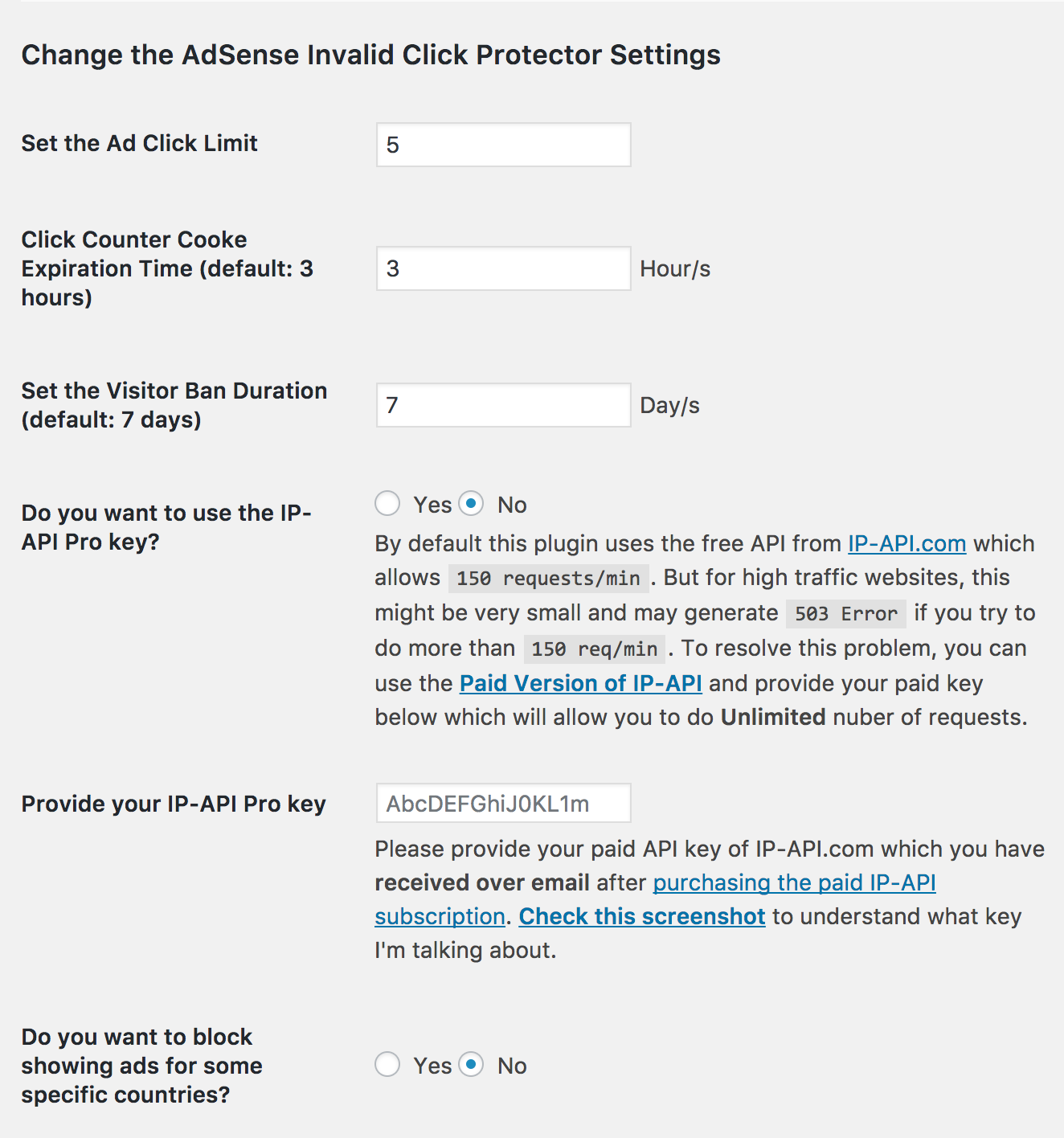
WordPressでブログを運営しているなら、AdSense Invalid Click Protectorというプラグインをインストールすれば不正クリックを未然に防ぐことができます。プラグインを有効化して設定画面にいくと、以下のようなオプションがあります。

  • Set the Ad Click Limit(クリック限度。これを超えると広告が非表示に)
  • Click Counter Cooke Expiration Time(どれくらいの期間クリックをカウントするか。下の例だと3時間以内に5回のクリックがあれば広告非表示)
  • Set the Visitor Ban Duration (どれくらいの期間、広告非表示にするか)
  • Do you want to use the IP-API Pro key? (トラフィックが多いサイト向け。有料です)
  • Do you want to block showing ads for some specific countries?(特定の国からのアクセスに対して広告表示をオフ)


対処法2:グーグルに報告

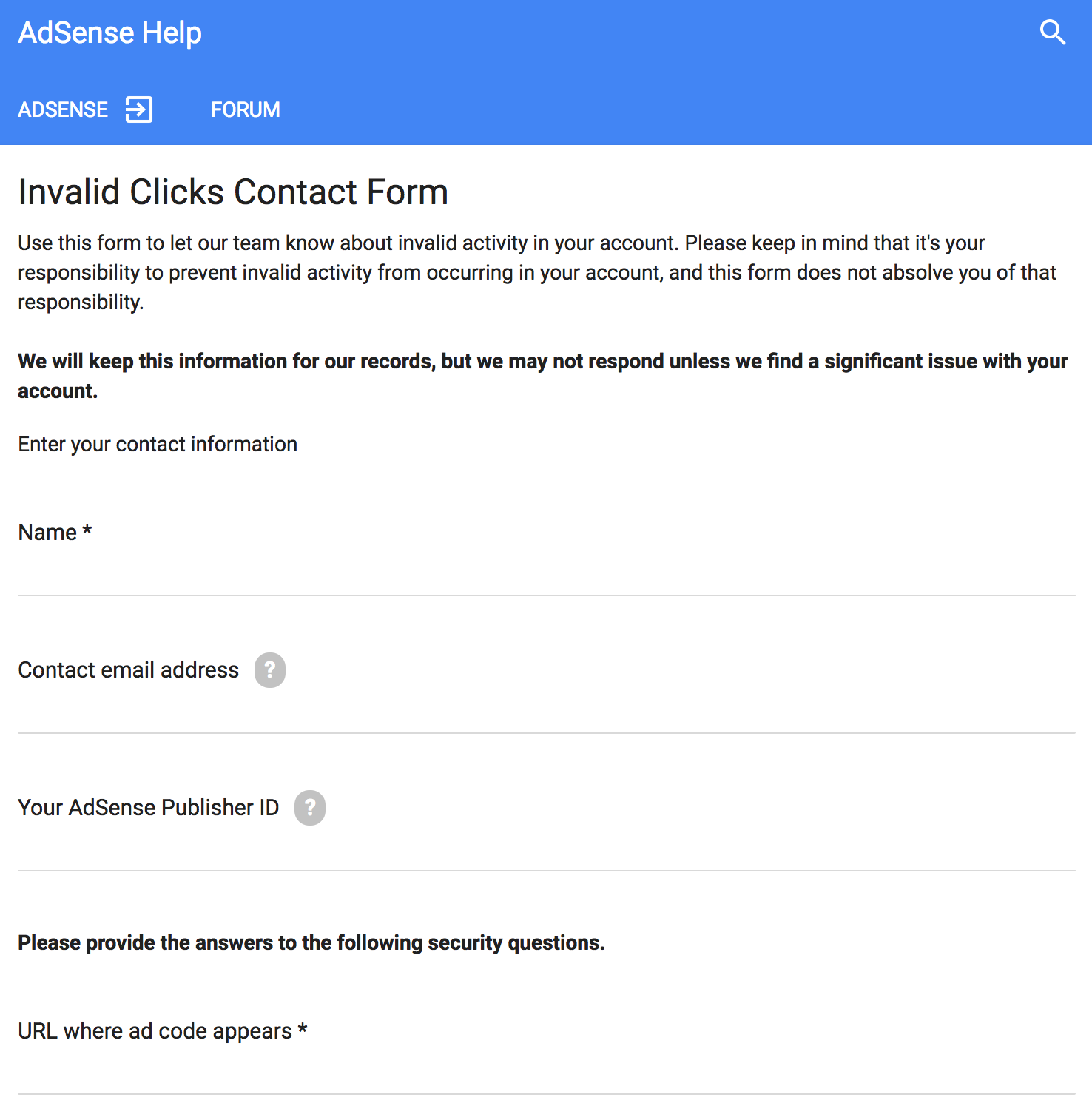
「無効なクリックの連絡フォーム」から不正クリックを申請します。名前など基本的な情報と具体的な説明を添えて申請。

無効なクリックの連絡フォーム


最後に

色々調べた結果、自分の場合は最近YoutubeアカウントをAdsenseと関連づけたため、そっちのクリックが流入していました。完全な被害妄想でした。笑
とりあえず不正クリックじゃなくて良かった。