アメリカのレンタカー保険の種類と料金まとめ

アメリカでレンタカーを借りるときは、色々オプションを選ばないといけません(主に保険)。保険の内容をよく知らないと、不安をあおられて最終的にネットでチェックした値段の倍以上になってたりします。というわけで知っておいて損はないレンタカー保険とその他オプションのあれこれ。

レンタカーできる必要条件

  • 21歳以上であること
  • 国際免許証があること

まず、アメリカでレンタカーをするには上の2つの条件を満たす必要があります。例外的にハワイでは国際免許証が不必要。国際免許証の取得は難しくなく、手数料は3,000円以下です。ちなみに25歳以下はレンタカーするのに1日平均25ドル(州によって違います)の追加料金がかかってきます。事故率が高いからでしょう。

保険の種類と相場

Liability Insurance

料金 :7〜15ドル/日
必要性:★★★★★

日本でいう自賠責と対人、対物を合わせた保険で、人や他人の所有物を傷つけてしまった際の賠償に対する保険。Supplemental Liability ProtectionSupplemental Liability InsuranceLiability Insurance Supplementなどとも呼ばれています。ふつう$1 million(約一億円)までカバーされています。日本からお越しの際や、アメリカに住んでるけど車を持ってない方は絶対あった方がいい保険。

Loss Damage Waiver (LDW)

料金 :10〜20ドル/日
必要性:★★★★☆

いわゆる車両保険。追突事故や自損事故の際、レンタカーに傷がついてしまったとき適用されます。レンタカー会社によってはCollision Damage Waiverとも呼ばれます。これもあった方がいい保険。

Personal Accident Insurance (PAI)

料金 :1〜5ドル/日
必要性:★★☆☆☆

運転手(自分)や同乗者が怪我したときの医療費を負担してくれる保険。

Personal Effects Coverage (PEC)

料金 :1〜5ドル/日
必要性:★☆☆☆☆

レンタカー利用中に自分の持ち物が盗難にあった場合にカバーしてくれる保険。よっぽど高価なものを持ち運ばない限り必要ないでしょう。

Roadside Assistance

料金 :4〜7ドル/日
必要性:★☆☆☆☆

Roadside Assistanceは保険ではありませんが、パンク・ガス欠・故障などで車が動かなくなったときの修理費用、レッカー車代などをカバーしてくれるオプションです。ただし、適用範囲が限定的で、例えば事故の場合はカバーしてくれません。自分のミスではない車の故障はRoadside Assistanceがなくてもレンタカー会社の責任になります。よっぽど荒い道を走らない限り必要ないでしょう。Auto Slashの記事(英語)でもその不必要性が書かれています。

安く済ませるためには

保険の他にもレンタカーには様々なオプションがあり、全部いれていたらすごい値段になります。レンタカー代を抑えるためにオプションは極力使わないように心がけましょう。

GPSはスマホを使うべし

アメリカで運転するならグーグルマップの方が使いやすいし、GPSは借りると1日10ドルするので絶対に借りる必要なし。車のダッシュボードに装着できる車載ホルダーを持ってくると便利です。あとグーグルマップをナビにしているとスマホの電池を食うので、ポータブルバッテリーも持ってくるといいかも。

Prepay the Fuelオプションはいらない

Prepay the Fuelはガソリン代を前払いできるオプション。レンタカー返却時にはガソリンを満タンにして返却しないといけないんですが、このオプションを使えば「返却時にガソリンスタンドを探す手間が省けます」「ガソリン代もちょっと安め」と言われます。しかし、返却のときにガソリンをほぼ使い切る勢いじゃないと元が取れません。しかも空港からレンタカーする場合には必ず近くにガソリンスタンドがあるので心配する必要はありません。

その保険、もう持ってるかも

アメリカ在住者の場合、自分の車の保険が適用できたりクレジットカード付帯の保険がつかえたりする場合があるので確認してみてください。自分がレンタカーするときには、Loss Damage WaiverはAmerican ExpressカードのPremium Car Rental Protectionというのを使ってます。Premium Car Rental Protectionのいいところは、約$20で料金が1日あたりではなく一回のレンタカーあたりなので借りる期間が長いとかなり割安になります。

レンタカー料金の相場

料金は借りる期間、時期、車種、保険、場所によって異なるので一概には言えませんが、一例としてロサンゼルスでコンパクト車を借りた場合を想定すると、一週間で総額およそ350ドルとなりました。以下、詳しく解説。

レンタカー予約の流れ

米国レンタカーの予約にはレンタカー比較・予約サイトのHotwire、Expedia、Orbitzなどを使うのがオススメ。最安値で検索してくれて、料金の透明性が高く、最終的な値段が予測しやすいからです。ここでは自分がよく利用するHotwireを例に説明します。

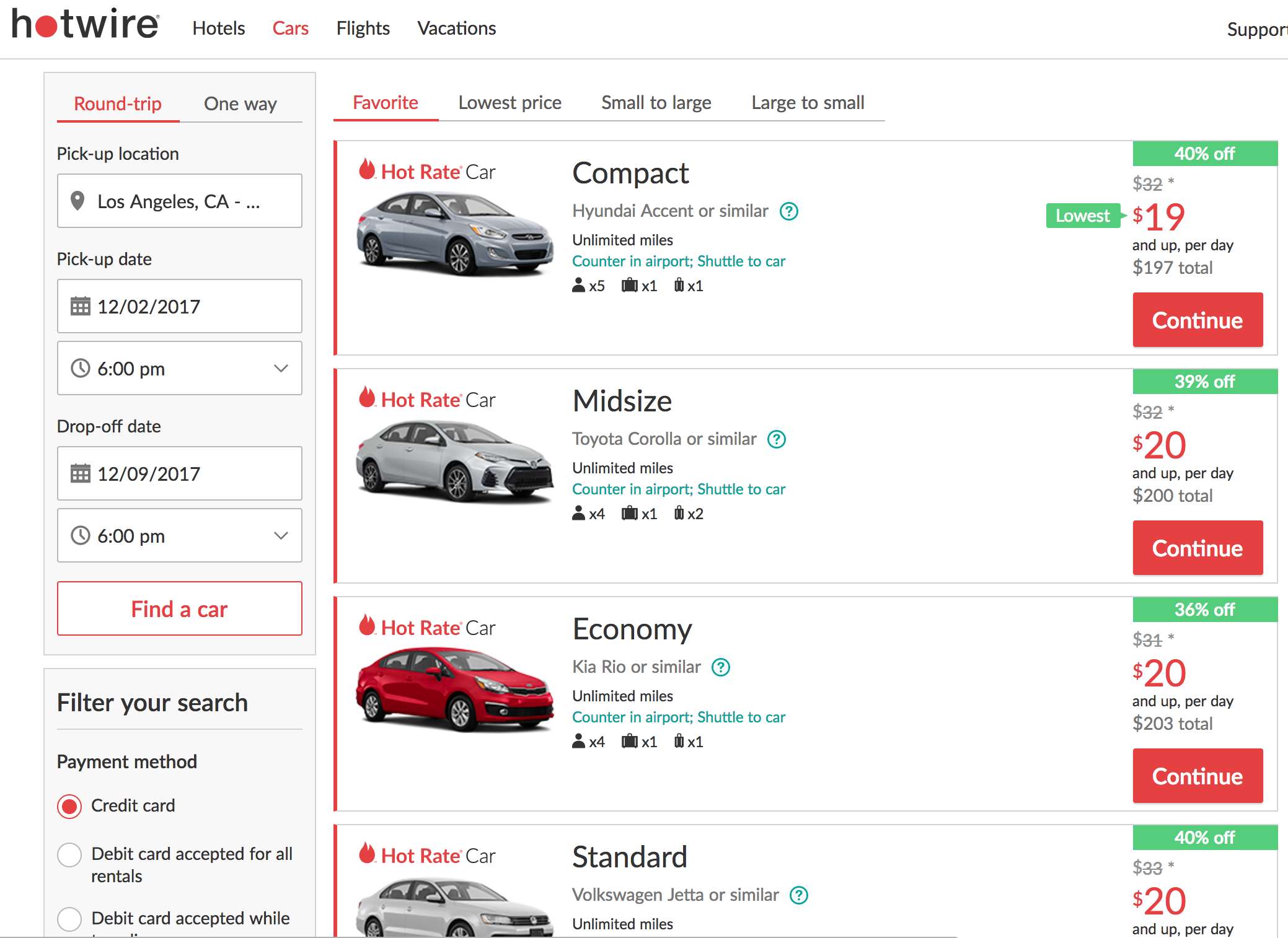
まずは借りる期間と場所を指定。乗り捨ての場合は”Round-trip”ではなく”One way”を選択します。検索すると車種別に結果が出てきます。コンパクト車をみると$197 totalとありますが、これは保険なしの料金。コンパクト車を選択して次の画面に進むと支払いの画面に移ります。

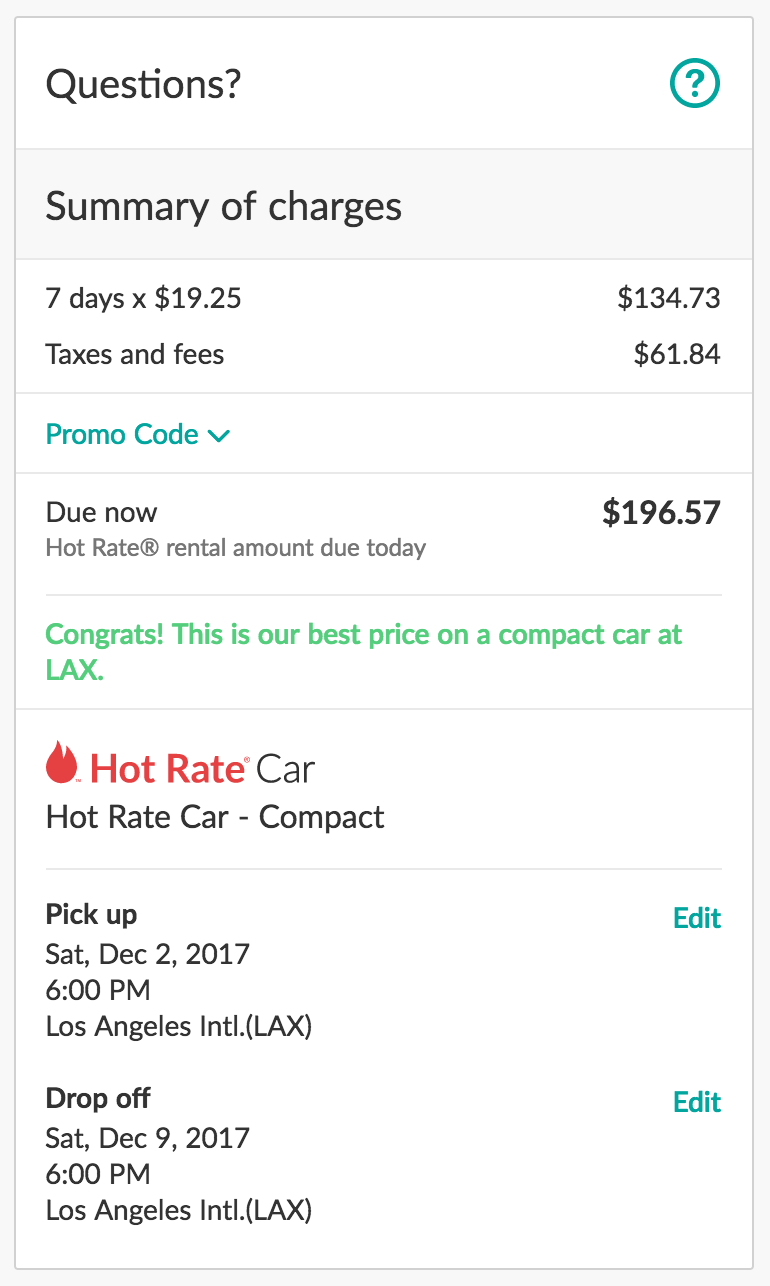
HotwireではLoss Damage Waiverが1日$9と比較的安く購入できるので自分はけっこう利用します。安い分$40,000までしかカバーしてくれませんが。あとはクレジットカード情報など入力して完了。Hotwireの場合、キャンセル料は予約の条件によって無料の場合も有料の場合もあるので予約確定前にご確認あれ。

あとは現地に行って手続き、保険やオプションを購入します。私がオススメするのは一番大事なLiabilityとLoss Damage Waiver。この2つに入っておけばだいたい大丈夫でしょう。この2つの保険を含めた最終的な料金はHotwireで表示されるトータル料金の1.5〜2倍になります。LiabilityとLoss Damage Waiverがそれぞれ1日約10ドルだとすると最終的な料金は350ドル。


ブルーライトカット効果をJINSメガネの透過率を使って検証してみた

ブルーライトカットメガネ(PCメガネ)が世に出てきて久しいですが、自分は本当に効果があるのか、わざわざ買う必要があるのか、疑っています。そしてPCメガネを売るがための宣伝で、多くの人がブルーライトについて誤解しているようです。そこでデータを使って詳しくシミュレーションなども行い、検証してみました。結果を先にまとめると、このようになっています。

  • ブルーライトが有害だとする医学的、科学的に有力な根拠はない
  • 青い光よりも白い光の方がブルーライトが多い
  • LEDディスプレイは従来のものよりブルーライトが少ない
  • 実用的なブルーライトカット率は広告表示よりも低く、色味のついたレンズで約30%、クリアタイプで約10%
  • ディスプレイの明るさを下げればPCメガネと同等の効果
  • 効果があるという人が感じているのはプラシーボ効果

以下、詳しくみていきましょう。

誤解をまねくJINSの宣伝文句

JINS(ジンズ)はブルーライトカットメガネの先駆けで、「ブルーライトを大幅にカット」という売り文句で大々的に広告を打ってヒットしました。ブルーライトカットの眼鏡は付加価値が高く、JINSの場合(JINS SCREENレンズ)は値段がプラス5,000円、ZoffのPCレンズは値段がプラス3,000円。しかもふだん眼鏡をしない顧客層もとりこめるのでビジネスとしてはかなりの成功と言えるでしょう。しかし、その宣伝文句はかなり誤解を与える書き方となっています。こちらがJINSの「ブルーライトが私たちの眼に及ぼす影響」ページからの抜粋。

日常的に浴びる光の中でもブルーライトは紫外線級に強い光。身体への影響が懸念されます。ブルーライトとはパソコンやスマートフォンなどのLEDディスプレイから発せられる強力な青色光のことを指します。紫外線と波長が近い380~500ナノメートルの光で、可視光線の中でも非常にエネルギーが高く、網膜にまで到達するほど

「ブルーライトは紫外線級に強い光」

紫外線が目に有害で、白内障などを引き起こすのはわかっていますが(安藤、1990)、日常的にふれるブルーライトが有害である(しかも紫外線級に強い)という有力な研究はありません。眼光学の専門家、筑波大学の大鹿哲郎教授によると「眼精疲労の原因として、同じ距離に焦点を固定させた作業や眼の病気、ストレスなどがわかっている。しかし、青色光が有害だとする有力な証拠はまだない」とのこと。(2012年10月30日朝日新聞)

参考:Ando, Mitsuru. “Risk evaluation of stratospheric ozone depletion resulting from chlorofluorocarbons (CFC) on human health.” Nippon Eiseigaku Zasshi (Japanese Journal of Hygiene) 45.5 (1990): 947-953.

「LEDディスプレイから発せられる強力な青色光」

「以前は問題なかったのにLEDディスプレイが登場してブルーライトの問題が深刻になってきている」ような印象を与える文章です。下に詳しく説明していますが、実際のところ、LEDディスプレイは従来のディスプレイよりもブルーライトの放出量が少なくなります。さらに、屋外の昼光に含まれるブルーライトの方がLEDディスプレイよりも圧倒的に強力です。

「網膜にまで到達するほど」

このような書き方だと「可視光の中で青色だけが網膜に届く」「網膜に届くのは危険」と思い込んでしまう人もいると思いますが、これは間違い。そもそも光は網膜に到達しなければ見えませんし、すべての可視光は網膜まで到達します。

この文章だとPCモニターや照明を作っている会社が風評被害にあってもおかしくありません。実際、東芝ライテックのページでは、かなり明るいLED照明でも青色光が人体に影響がないことが科学的に説明されています。

ブルーライトとは

そもそもブルーライトとは何か。

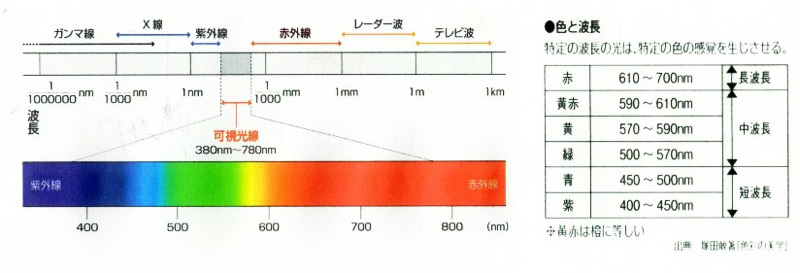
まず、光は電磁波の一種で、波長を持っています。人間の目に見える範囲の光を可視光と呼び、JIS Z 8120規格によると「可視放射の波長範囲の短波長限界は360〜400nm 、長波長限界は760〜830nmにあると考えてよい。」とのこと。

この可視光のうち、青色部分がブルーライトになります。ブルーライトの波長の範囲は厳密には定義されていませんが、JINS、ZOFF、ブルーライト研究会のサイトでは380nm~500nmの範囲と記載されています。

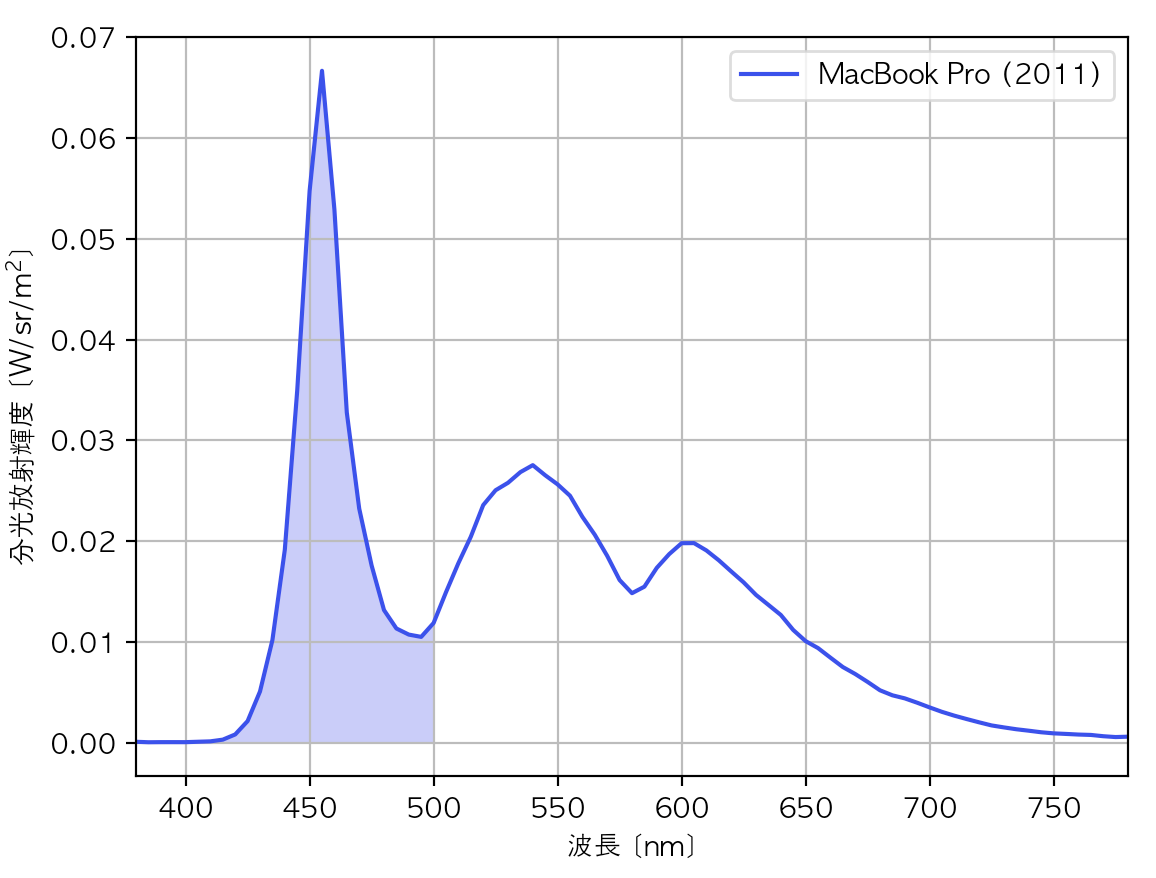
ブルーライトの量はブルーライトの波長領域に含まれる光の量で決まります。例えば下はMacBook Pro(2011年)のディスプレイに白を表示したときの分光分布。分光分布とは、波長ごとの光の強さを(分光放射輝度計で)測定したものです。この青色部分の面積がブルーライトの量ということになります。

ここでは縦軸が大切で、絶対値(単位:放射輝度 [W/sr/m2] )である必要があります。(ネット上によくある)縦軸がはっきりしないグラフや、正規化されたデータでは判断できません。

ブルーライトの量が多いのはどっち?

多くの人の誤解をとくべく、ここではいくつかの例をあげてみます。

青 vs 白

R=0
G=0
B=255
R=255
G=255
B=255

ここに青の四角と白の四角がありますが、どちらの方がブルーライトの量が多いでしょうか。直感的には青の四角の方が多い気がしますが、これは間違い。実は白の四角の方が多いのです。

そもそも白色というのは色々な波長の光が混ざってできています。ディスプレイの場合、赤、緑、青(RGB)を混ぜて白色がつくられます。こちらはMacBook Pro(2011年)で赤・緑・青の各色を表示させたときの分光分布データ。

このデータをみると、各色に波長幅があり、例えば緑はブルーライト領域にも光を出していることが分かります。なので上の青と白の四角の例では、ディスプレイの青チャンネルからの出力は同じですが、白の四角は緑チャンネルからの出力もあるのでブルーライトの量が多くなります。実際、MacBook Pro(2011年)のディスプレイの分光分布データを使ってシミュレーションした結果、白色の方が青色よりも10%ほどブルーライトの量が多くなりました。(数値はディスプレイの光源によって異なりますが、常に白色の方が青色よりもブルーライトの量が多くなります)

ブルーライトの量はブルーライトの波長領域に含まれる光の絶対量で決まります。青色に見えるからといってブルーライトの(絶対)量が多いとは限りません。逆に黄色に見えて(=青みが少ない)いても、すごく明るい光ならブルーライトの量が少ないとはいえません。

昼光 vs LED

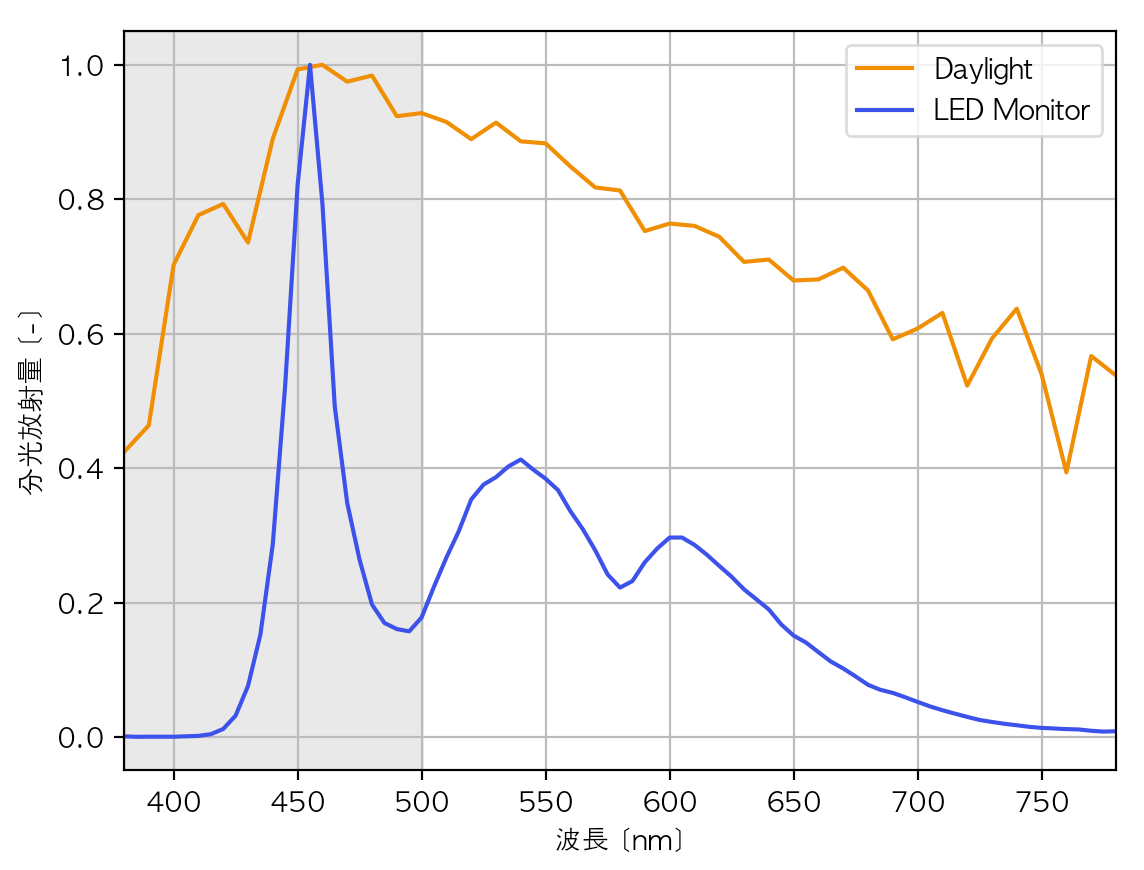
LEDモニターと屋外の昼光ではどちらがブルーライトの放出量が多いでしょうか。まず、LEDモニターと屋外の昼光の分光分布の形を比較するとこのようになります。縦軸は最大値を1に正規化した相対値。

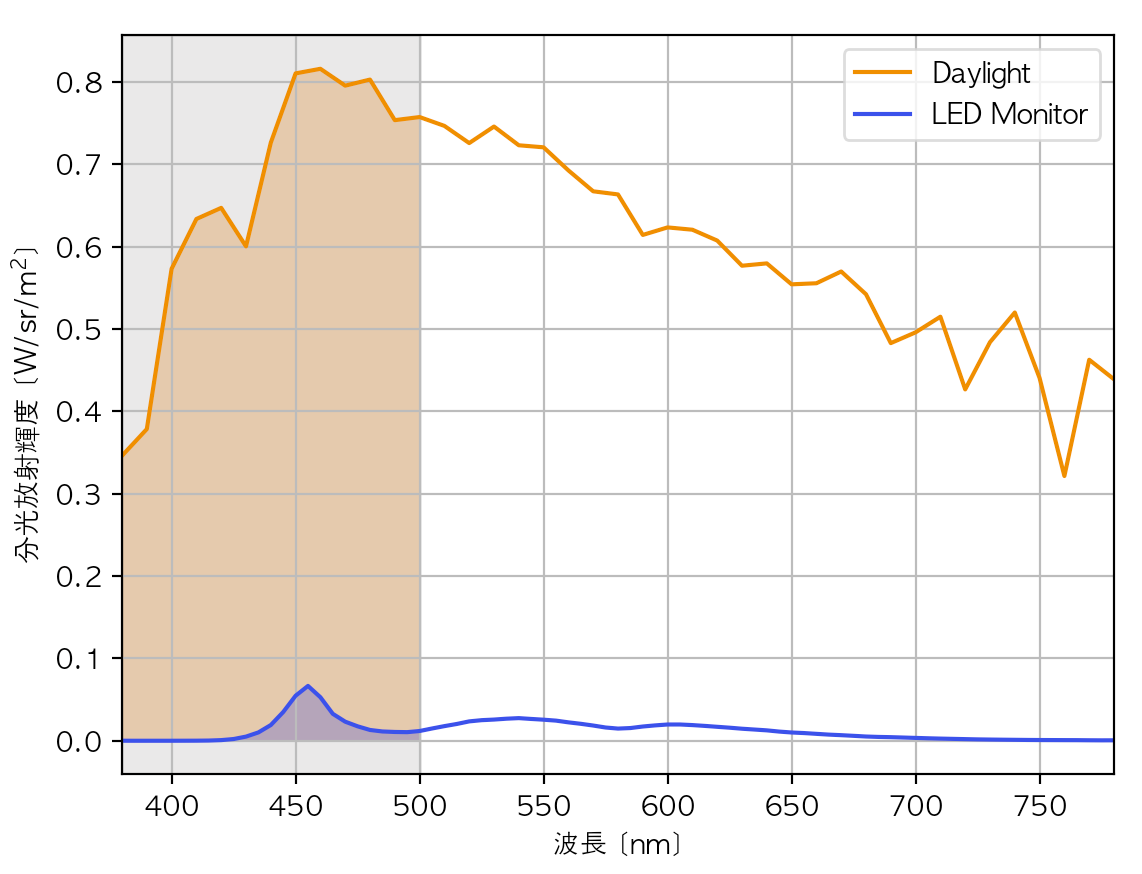
これだけ見るとLEDモニターには青色領域に大きなピークがあり、危険そうに見えますが、ピークの大きさと有害性には関係がありません。(蛍光灯にはもっと強いピークがいくつかありますが、それによる健康への被害は報告されていません)上に書いたように光の絶対量が重要なので、屋外の一般的な明るさ(輝度:10,000 [cd/m2] )とモニターの一般的な明るさ(輝度:300 [cd/m2] )を考慮してグラフを描くと、このようになります。(縦軸は絶対値)

屋外の方が明るいので当然ですが、昼光の方がLEDモニターよりもブルーライトの放出量が圧倒的(約44倍)に多くなります。他のモニターでも検証した結果、昼光の方が約35〜45倍もブルーライトが多いことがわかりました。ちなみに最近のスマホはどんどん明るく表示できるようになってきています。例えばiPhone 7の最大輝度は約600 [cd/m2]、Galaxy S8の最大輝度は約1,000 [cd/m2]です。しかし、それでもなお屋外昼光に含まれるブルーライトの方が10倍以上多くなります。

LEDモニター vs 従来のモニター

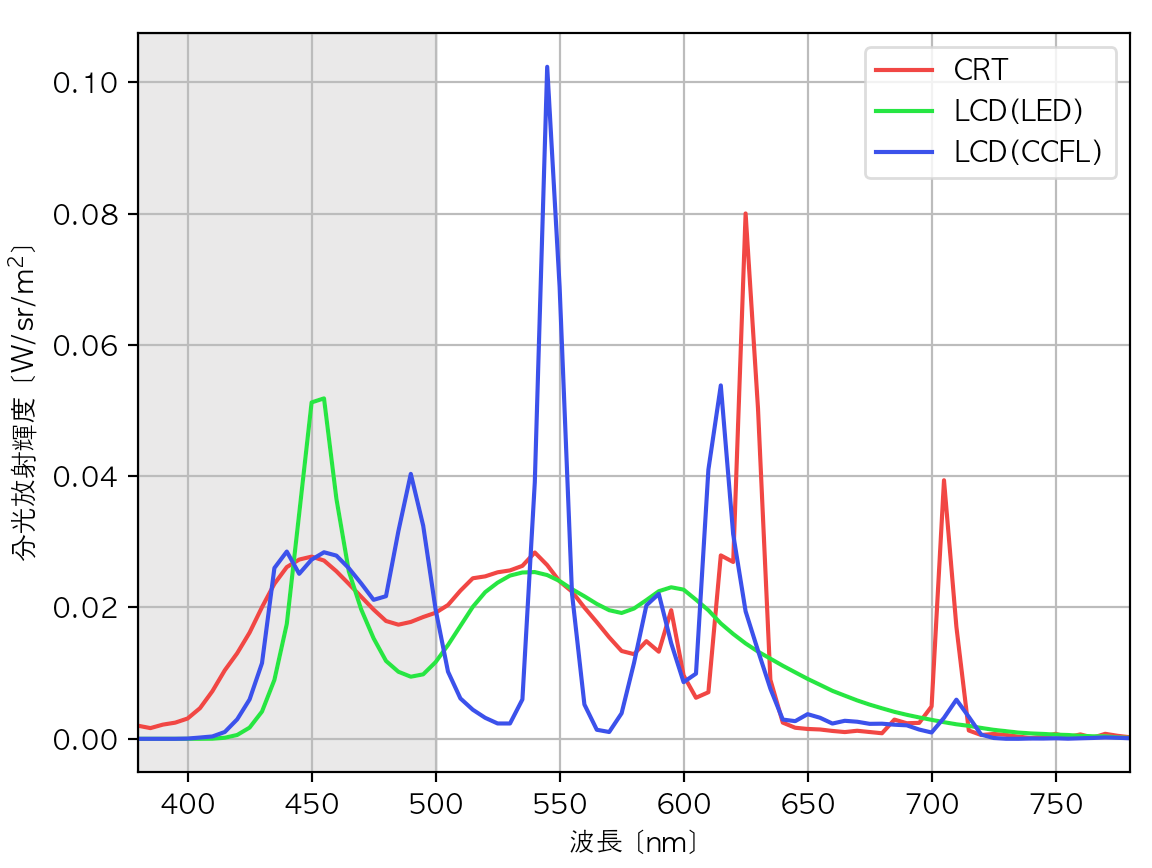
ブルーライトカットメガネの宣伝では、あたかもLEDが従来の光源にくらべてブルーライトが多いように書かれています。本当にそうなんでしょうか?一般的なパソコンやテレビのモニターはLCD方式で、その光源には主にLEDやCCFL(蛍光管)が使われています。今回比較するのはこのLCD(LED光源)モニター、LCD(CCFL光源)モニター、そしてCRT(いわゆるブラウン管)モニター。3つのモニターの明るさ(輝度:300 [cd/m2] )が同じ、白色点が同じ(D65)になるようにシミュレーションした分光分布がこちら。

3つのモニターのブルーライトの量を計算すると、CCFLモニター(0.40)、CRT(0.39)、LEDモニター(0.32)となり、LEDモニターのブルーライトの量が一番少ないという結果(単位:放射輝度 [W/sr/m2] )に。LEDのスペクトルはピークが高いぶん細くなっていて面積(=ブルーライトの量)自体は少なくなっています。

ナナオの研究でも同様にLEDだからブルーライトが強いとはいえないとのこと。

ブルーライトカット率の真実

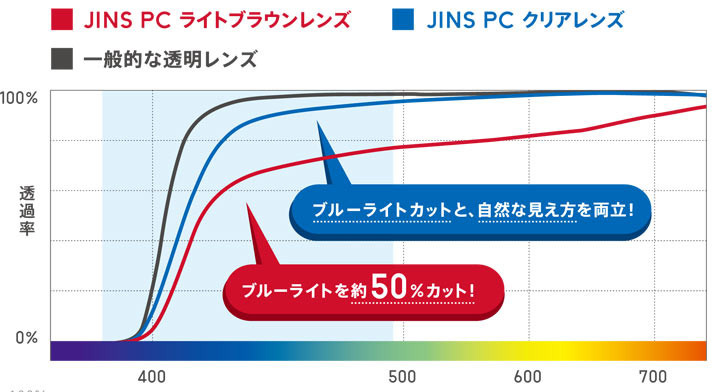
PCレンズの広告で表示されているブルーライトカット率は正しいのでしょうか。JINSのメガネの波長ごとの透過率(=分光透過率)がこちら。この線をトレースしてシミュレーションに使いました。よく見ると400nm〜500nmの範囲が2倍に引き伸ばされてますね。見えやすくしているのかもしれませんが、研究者的には受け入れがたいグラフ。

JINS PC ライトブラウンレンズは「ブルーライトを約50%カット」と記載されていますが、このカット率はどんな(分光分布の)光をみるかによって変わってきます。380nmから500nmの範囲の透過率を単純に平均すると50.2%になったので、JINSの計算は各波長一定の強さの光をみた場合を想定しているようです。

実際は、ブルーライトをかなりカットしている短波長領域(約430nm以下)に多くの光を放出する光源はモニターなどには使われません。なので、実用的にみればカット率は50%を大きく下回ります。例えばJISで規定されているブルーライトカット率の計算では波長によって重み付けされています。また、神奈川県が15種類のブルーライトカット眼鏡の透過率テストを行なっており、広告に表示されているカット率とJIS規格でのカット率が大きく違うと報告しています。

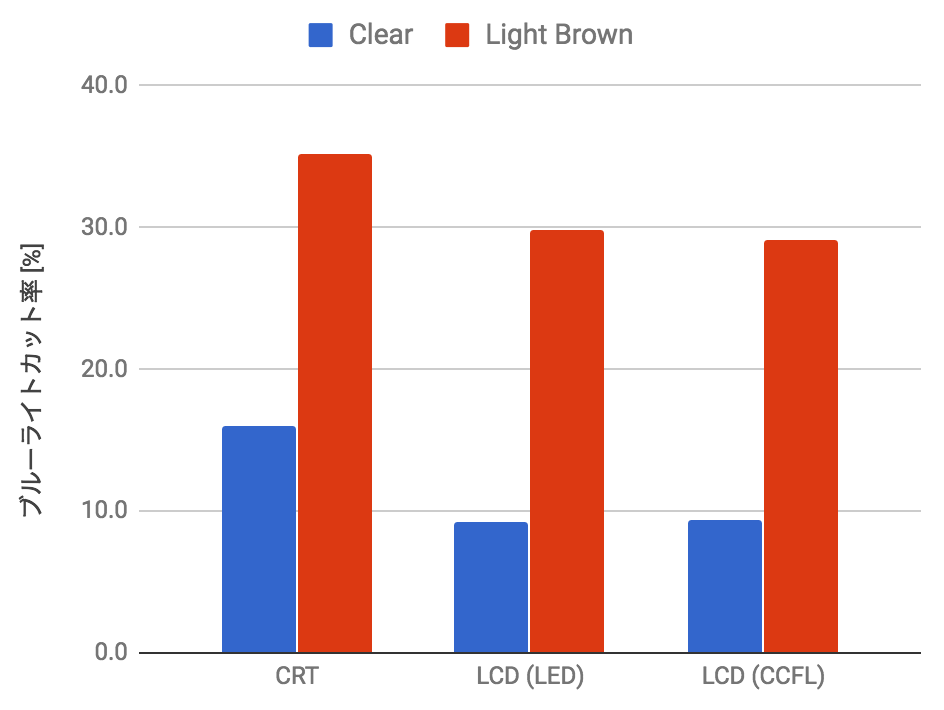
JINSのPCメガネの分光透過率と、上の3種類のモニターの分光分布を使ってブルーライトカット率を計算した結果がこちら。カット率はクリアレンズが15〜10%、ライトブラウンレンズが35〜30%でした。宣伝されている50%をかなり下回る結果になりました。

JINSに限らずブルーライトカットの眼鏡を購入するときは、各社が独自に計算したカット率ではなく、JIS規格のカット率を聞いてみるといいでしょう。

ディスプレイを暗くすれば同等の効果

ブルーライトカットメガネを買わなくても、ブルーライトの量は減らすことができます。やり方は簡単。パソコンやスマホのスクリーンの明るさを約30%下げれば、色味のあるPCレンズをかけるのと全く同じ効果が得られ、約10%下げれば、クリアタイプのPCレンズをかけるのと全く同じ効果が得られます。

また、明るさを保ちつつブルーライトの量だけ減らしたい場合、スクリーンの白色点をずらして青みを減らす(=黄色くする)のも有効です。先ほどの3つのモニターの分光分布で計算した結果、白色点をD65からD50に変えるとブルーライトの量を約25%減らすことができます。Macならカラープロファイルで簡単に設定できますし、アンドロイドやiPhoneならブルーライトカットのアプリがあります。

ただし、暗くしすぎたり青みを減らしすぎたりして見えにくくなると逆に目が疲れて本末転倒なのでご注意あれ。自分がオススメするのは単純にスクリーンを見やすい明るさ(明るすぎず暗すぎず)に調節して、こまめに休憩しながら作業すること。

PCメガネを使ってみた効果

自分も何日かPCメガネを試してみましたが、少し黄色っぽく見えるだけで目の疲れが軽減されるような効果は感じられませんでした。しかし、普通に生活しているなかでブルーライトの有害性はほとんどないにもかかわらず、PCメガネを使って効果があったという人がかなりいます。これはなぜでしょうか。

多くの場合、プラシーボ(プラセボ)効果という思い込みによるものだと考えられます。人間のプラシーボ効果は非常に強く、治験薬の効果を調べるときなどは必ず考慮されます(参考:武田薬品工業)。

ブルーライトカットメガネの場合にもそのような検証をする必要があります。例えば、被験者を2つのグループに分け、グループ1にブルーライトカットメガネを与え、グループ2には普通のメガネを与えます。このとき、グループ2の人には「ブルーライトカットメガネです」といって普通のメガネを与える必要があります。こうするとグループ1と2に現れる効果は以下のとおり。

  • グループ1:プラシーボ効果+ブルーライトカット効果
  • グループ2:プラシーボ効果

グループ1とグループ2の差をみることで、プラシーボ効果を取り除き、ブルーライトカットメガネの効果のみを検証することができるのです。自分の調べた限り、このようにプラシーボ効果を除いてブルーライトカットメガネの効果を検証した研究はありませんでした。こういう研究はお金を生まないのでなかなか進まないのが現状。

海外からKindleで日本の電子書籍を読む方法

海外に長くいると日本の本が恋しくなってきます。そんなとき役にたつのが電子書籍。特にアマゾンKindle(キンドル)の品揃えはかなりのものです。Kindleの電子書籍を読むにはKindle端末(アマゾンの電子書籍リーダー)を使うか、iPhone、iPad、アンドロイド端末などでKindleアプリをインストールすればオッケー。


しかし、海外から日本版Kindleを使うにはいくつか気をつけることがあります。

日本のAmazonアカウントにログインできない場合

アンドロイド端末の場合を例にして説明しますが、基本的にiPhone、iPad、Kindle端末でも同様の手順です。

Kindleアプリを開いて自分のメールアドレスとパスワードを入れてログイン。自分の場合アメリカと日本の両方のAmazonアカウントを持っており、両方とも同じメールアドレスを使っています。この場合、普通にログインするとアメリカ版Amazonにログインしてしまいます。

日本版を使うには、Kindleアプリの「More」を選択し、一旦サインアウトします。そしてスマホの設定画面→言語と入力→日本語(日本)を選択。端末の言語設定を英語から日本語に変更しました。再度Kindleアプリを開くと入力画面が日本語になっています。

最後にAmazon.co.jpのメールアドレスとパスワードを入力すれば無事日本版にログインできます。いったんログインすれば、端末の言語設定を英語に戻してもKindleアプリは日本版のまま。もしもアメリカ版(日本版以外)に切り替えたいときは、同様の手順でサインアウトして言語設定を変更すればアカウントを切り替えることができます。

ログイン後はそのままアンドロイド端末で本を検索・購入してもいいし、パソコンで探して端末に配信することも可能。こちらはパソコンで探した森見登美彦の「夜は短し歩けよ乙女」ですが、配信先として自分の端末が表示されています。

海外から日本版Kindle書籍の購入がブロックされたときの対処法

「海外からAmazon.co.jpでKindle書籍を購入できるのは5冊までで、それを超えると「最近引っ越しましたか?」というメッセージが現れ、ブロックされてそれ以上購入できなくなる」という報告がインターネット上で多くあります。実際、takoyakizmさんが海外から日本のKindle書籍の購入についてアマゾンジャパンに問い合わせて確認しており、それをまとめると以下の通り。

  • 日本国内ですでに購入済みのコンテンツは海外でも読める
  • 通常は海外からはコンテンツは購入できない
  • 海外旅行などで一時的に日本を離れる場合を考慮し、数冊は海外からも購入できる場合があるが、その場合でも一定数を超えると海外からの購入はできなくなる

購入が制限されてしまったときの対策は2つあります。大事なのは日本のネットワークに接続し、自分は日本からKindle書籍を購入しているんだ!ということをアマゾンに印象付けることです。

対処法1:VPNを使って日本のネットワークから購入する

VPNとはバーチャルプライベートネットワークの略で、すごく簡単に説明すると以下の通り。

あなたがパソコンやiPhoneからインターネットに接続すると、インターネット上の住所(IPアドレスといいます)が割り当てられます。アマゾンはこの住所を見てあなたが世界のどこからアクセスしているのか知ることができます。VPNはこのインターネット上の住所を好きな場所に変更することができるサービスです。例えばVPNを使えば、アメリカのニューヨークからネットに接続してもインターネット上の住所は「日本の東京」とすることが可能です。

自分が使っているのはTunnelBearというVPNサービス。もう3年くらい使ってますがかなりオススメです。面倒な設定はなく、メールアドレスとパスワードを設定すれば、接続先(Japan)を選び接続ボタンを押すだけで完了。あとはやることが終わったら通信量をセーブするために忘れずに接続を切るだけ。毎月500MBまで無料で使えます。デザインが洗練されていて、接続ボタンをおすとクマが土を掘って土管から頭を出すアニメーションがやたらと可愛らしい笑

パソコン用のアプリもiPhone、iPad、アンドロイド用のアプリも両方あります。日本以外でも、アメリカ、ドイツ、フランス、シンガポール、香港など色々な国のネットワークが使えるのもいいところ。

日本の会社で有名どころはインターリンクのVPNサービス。無料お試しはありますが基本的に有料です。

VPNを使って日本のネットワークから1回購入すれば、海外でも再び日本のコンテンツが購入できるようになります。もしまた制限がかかればこれを繰り返すのみ。自分はこの方法で問題なく日本の電子書籍を読んでいます。イギリス在住のMifofo_tonさん(2017年情報)もVPNをたまに使用しており、冊数制限にひっかかったことはないとのこと。

対処法2:日本在住者に購入してもらう

日本にいる家族か友人に、あなたの(Kindle書籍を購入している)アマゾンのアカウントにログインしてもらい、Kindle書籍を一冊(無料本でも可能)購入してもらいましょう。そうすると制限が外れ、VPNの場合と同じく海外でも再び日本のコンテンツが購入できるようになります。人にパスワードを教えるので、セキュリティ上、パスワードを一時的に変更しておくといいでしょう。購入履歴を見られたくないという方はキンドル用のアカウントを新たに作るのもあり。

Kindle Unlimitedの無料お試しは使うべき

Kindle Unlimited(キンドル アンリミテッド)とは、アマゾンの電子書籍読み放題サービスのこと。月額980円で、最初の1ヶ月は無料でお試しできます。自分はとりあえず無料版で使っていますが、色んなジャンルの面白そうな本を手当たり次第読んでいて、気分は日本の本屋にいる感じです。

退会方法など、詳しくは「英語勉強にオススメなAmazon Kindleの洋書、難易度別まとめ」の記事にて。

アメリカ旅行で使える3つのおすすめプリペイドSIMカード

みなさん、アメリカに旅行に来るときや短期滞在するとき、インターネットはどうしてますか? 携帯やルーターのレンタル? 海外旅行用のデータプラン? 無料WiFiで済ます?

私ならデータ通信がたくさん使えて安いプリペイドSIMをおすすめします。日本でSIMフリーのスマホを持っている方は、ほとんどの場合(スマホ端末によりますが)アメリカのSIMカードがそのまま使えます。アメリカの無料WiFiはレストラン、カフェ、ホテルなど多くの場所で使えますが、実際やってみるとかなり面倒です。逆にいつでもインターネットが使えると街歩きやレストランを探すのに重宝します。

自分の家族や友人が来たときに実際に使用したSIMカードのうち、私がオススメするのはZIP SIM、T-Mobile、FreedomPopの3つです。どれもルーターのレンタルや海外旅行向けのプランと比べると格安。

アメリカのプリペイドSIMカードの比較

ZIP SIM (Ready SIM)

値段:約3,000円
通話・SMS:無制限
データ:1GB
期間:2週間
信用度:★★★★☆

ZIP SIMのいいところは日本のアマゾンで購入できること。日本で購入しておけばアメリカに到着してから即使用することができ、旅行での貴重な時間を無駄にしません。アマゾンでのレビューも高め。2,000円で7日間500MBのプランもあります。

T-Mobile

値段:$30
通話・SMS:無制限(通話は1000分まで)
データ:無制限(最初の2GBは4G LTEスピード、その後は低速)
期間:3週間
信用度:★★★★★

ZIP SIMと違い、日本では購入できません。オンライン注文は可能ですがアメリカの住所が必要なので、現地のストアに直接行って購入するのが得策です。現地ストアで購入するメリットは2つ。

  1. 店員さんがSIMの設定をしてくれる
  2. 万が一、スマホとSIMカードのネットワークの相性が悪くて使用できなかった場合でもレシートがあれば返品出来る

T-Mobileの信用度が高いのは、3つのオススメの中で唯一MVNO業者ではなくキャリアが販売するSIMカードだからです。日本で言えばMVNO業者は楽天モバイル、IIJmio、DMM Mobileなどで、キャリア(ドコモ、au、ソフトバンク)の通信網を借りてサービスを提供しています。一般的に、MVNOは安いぶんキャリアと比べて回線が遅かったり不安定だったりします。

正式名称は「T-Mobile® Tourist SIM Activation Kit」。詳細はT-Mobileのページ(英語)にて。

FreedomPop

値段:$0.99
通話・SMS:無制限
データ:2GB
期間:1ヶ月
信用度:★★★☆☆

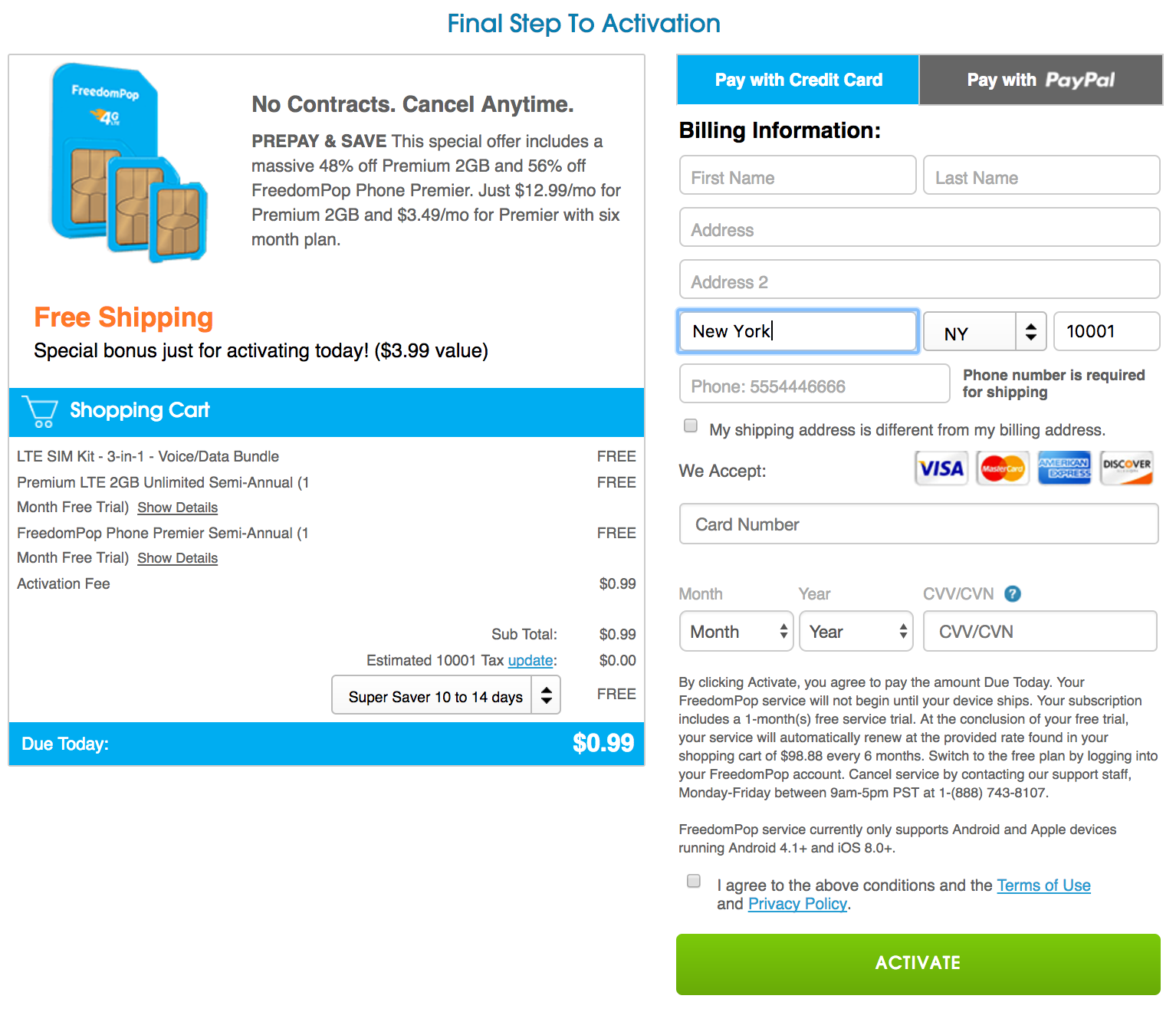
FreedomPopは旅行者向けではありませんが、是非オススメしたいシムカード。特徴はなんといっても破格の0.99ドル!購入はオンライン注文のみ&アメリカの住所が必要なので、現地に知り合いがいる場合やホテルに届けられる場合に限られます。最初の1ヶ月はお試しで通話・SMS・2GBのデータ通信が無料になっていて、1ヶ月以内にキャンセルすれば0.99ドルしかかかりません。

FreedomPopの注文手順を詳しくみる

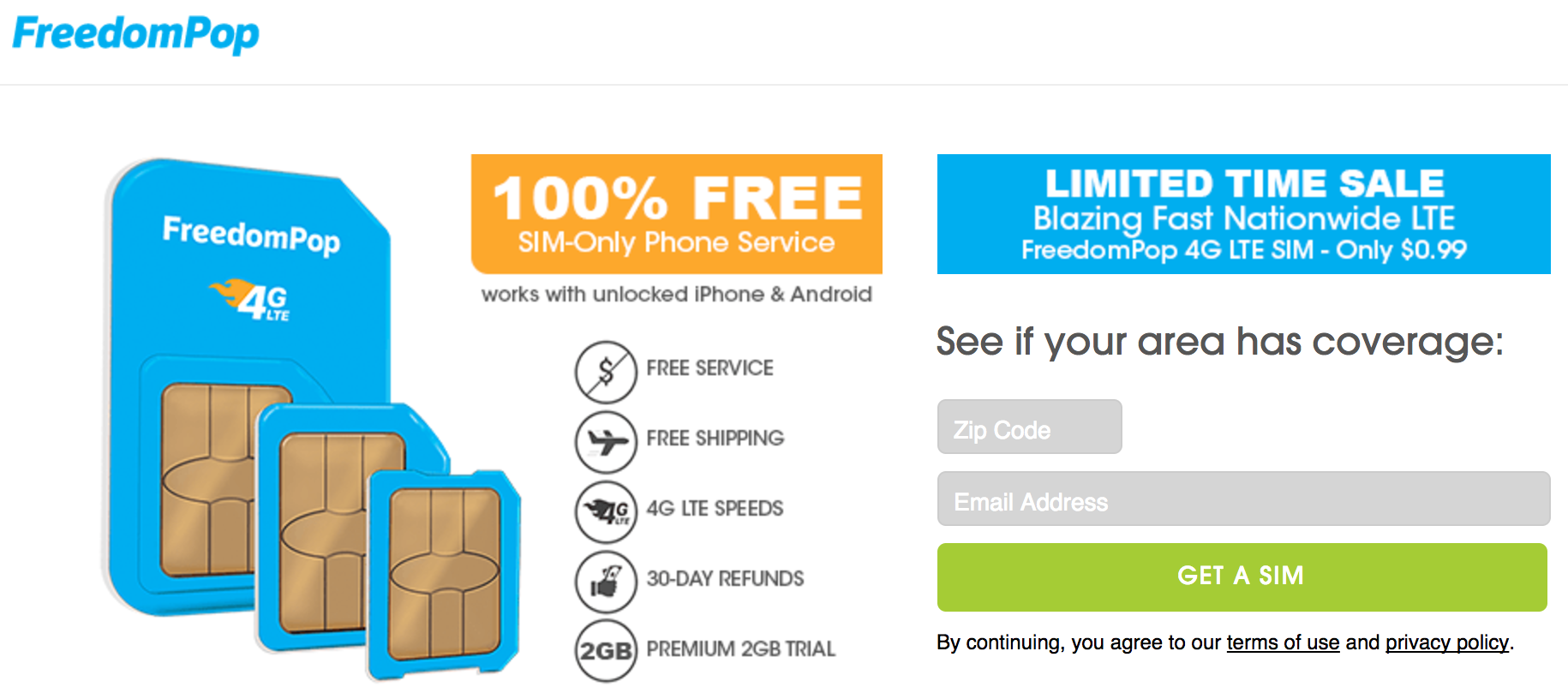
こちらがトップページ。いかにも怪しげ。笑


ZIP Code(郵便番号)とメールアドレスを入力して「GET A SIM CARD」のボタンを押すと、(住所入力を経て)クレジットカード情報を入力する画面に。

ここでひるまずに情報を入力。配達料金を無料にするためにはスーパーセイバー(配達日数10-14日)を選択する必要があります。自分の場合、14日もかからず7日くらいで到着しました。

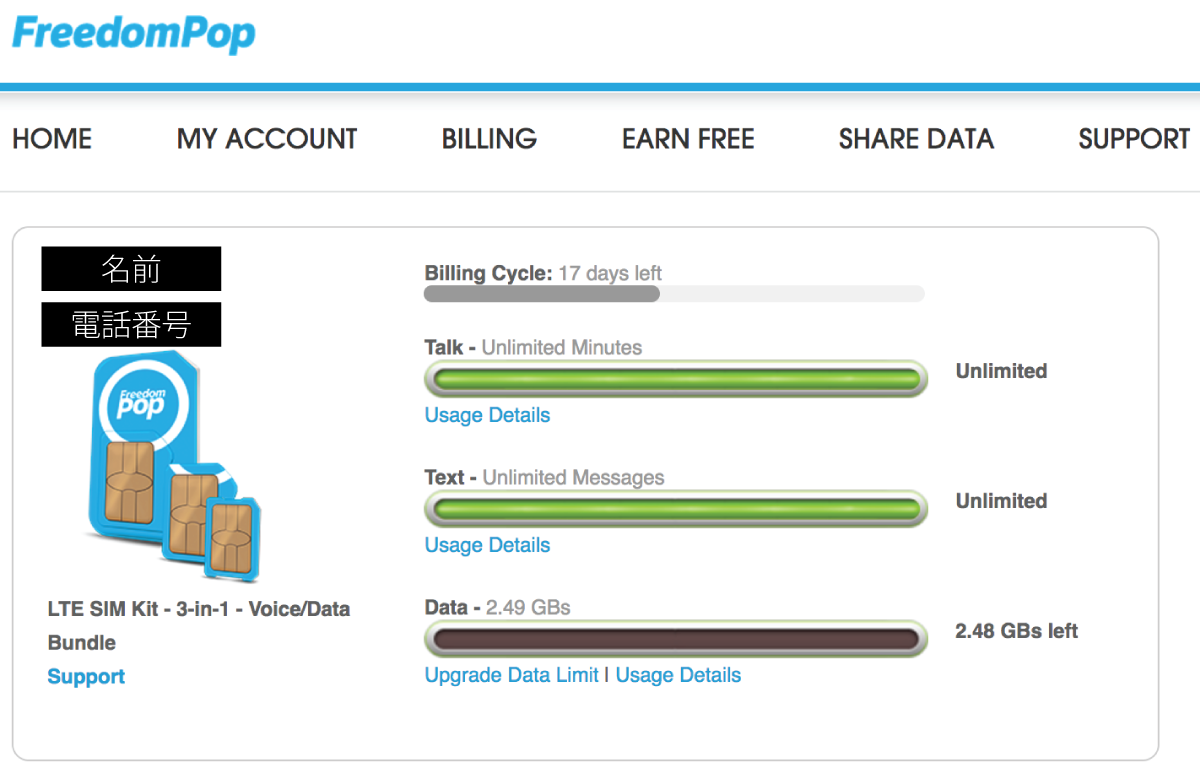
注文後はマイページにログイン出来るようになり、発送日や追跡番号がチェックできます。こちらがログイン後のページ。あと17日で最初の1ヶ月の無料お試しが終了しますと書かれています。なぜかデータは2.5GBもありました。


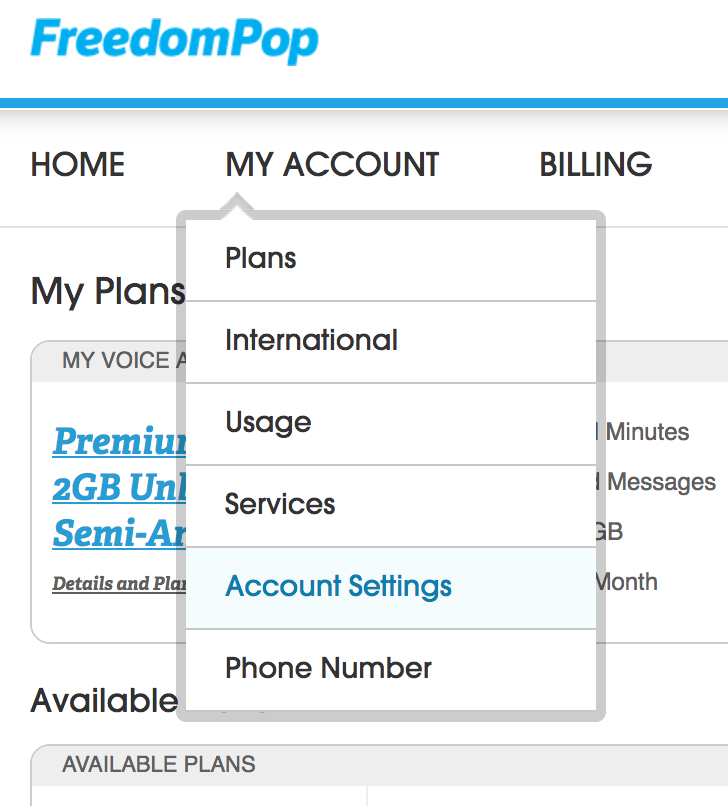
使い終わったらプランをキャンセルするのをお忘れなく!追加料金を取られてしまいます。キャンセルの仕方は、マイアカウント→アカウントセッティングに進み、ページ下部の「Cancel Account」をクリック。


データ通信の容量は何MB必要?

一週間の旅行なら1GB(=1000MB)あれば旅行用として使うぶんには十分。以下を心がければかなりのデータ通信量を節約できます。

  • YoutubeやFacebookなど動画は極力見ない
  • Google Mapをオフラインでダウンロードしておく
  • 使わないときは機内モードにする

注意事項

最後に、アメリカ滞在中にSIMカードを使って快適なインターネットライフを送るには以下の2つの条件を満たしている必要があります。

  • スマホがSIMフリーであること
  • スマホがアメリカのSIMカード(ネットワーク)に対応していること

日本で使っているスマホをSIMフリーにするには?

日本で発売されているほとんどの端末には購入時にSIMロックがかかっています(=SIMフリーでない)。例えばドコモで購入した場合、ドコモのシムカードと回線しか使えません。日本や海外で格安SIMを使いたい場合にはこのSIMロックを解除してSIMフリーにする必要があります。

幸い、ドコモ、au、ソフトバンクのどのキャリアでも2015年5月以降に発売された端末なら約6ヶ月利用後にSIMロックを解除してSIMフリースマホにすることができます。さらにどのキャリアもオンラインで手続きすれば無料でSIMロックを解除することが出来ます。手数料やその他条件などはBACKFLOWさんのブログでかなり詳しくまとめられています。

ちなみにアメリカではSIMフリーのことをUnlocked(アンロックト)と言います。SIMフリーと言っても通じないのでご注意ください。

自分のスマホでアメリカのSIMカードが使える?

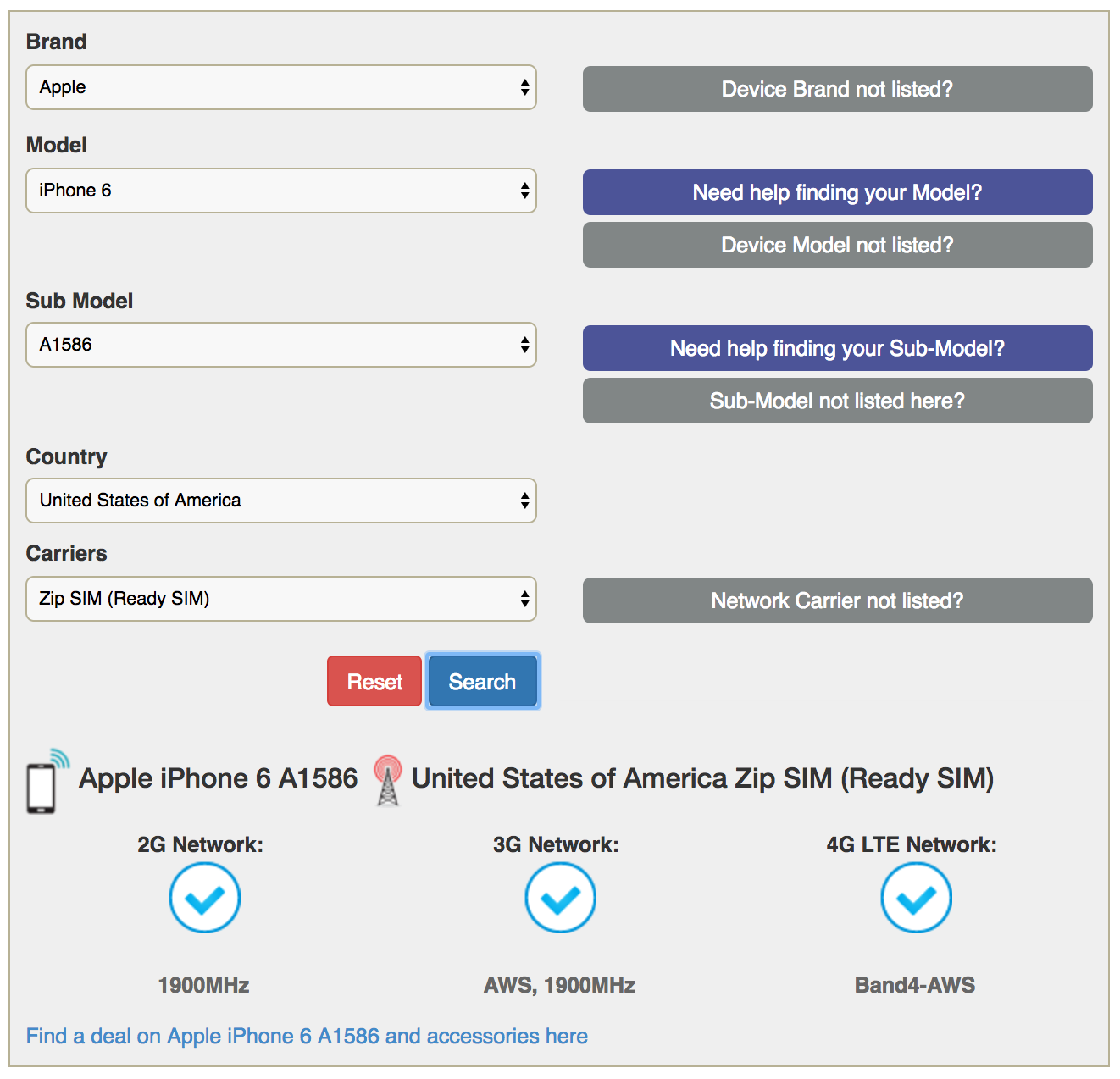
「Will My Phone Work?」というサイトでお手持ちのSIMフリースマホが海外で使えるかどうかチェックできます。

下は日本で発売されているiPhone 6(モデル番号A1586は背面に刻印)がアメリカのZIP SIMのネットワークに対応しているか調べた結果。ちゃんと4Gまで対応しています。ちなみにiPhoneは世界各国どのネットワークでも使い勝手が良く、ZIP SIM、T-Mobile、FreedomPopのどれでも対応しています。


アメリカ大学院留学の準備はいつから?

自分は大学に入るまで海外に行ったこともなく、留学経験もありませんでした。日本で修士課程に行き始めた頃、ふとアメリカで博士課程をしてみようと思い立って留学準備に取り掛かりました。アメリカ大学院受験に必要なものは、GPA、TOEFL、GRE(もしくはGMAT)、推薦状、志望動機書(Statement of Purpose)、そしてやる気です!細かいところは大学院によって違ってくるので要確認。

準備期間

こちらが自分の留学準備スケジュール。アメリカ大学院の応募シーズンは前年の10月から12月で、早く応募する方が留学先の予算の関係上好ましいです。それに合わせて留学開始の約2年前から動き出しました。TOEFLは1年かけて7回受験、GREも1年かけて3回受験。

1. GPA

GPA(Grade Point Average)とは平均の成績評価値のことで、大学院留学で必要になるのは日本での大学・大学院のGPAです。日本の大学ではだいたい優・良・可の3段階評価で、アメリカではこれが点数化され、優:4.0、良:3.0、可:2.0となります。自分は単位さえ取れればいいと思っていたので大学のGPAがなんと2.6しかありませんでした。笑 アメリカの大学の平均的なGPAは3.1で、しかも博士に行こうとする人ならもっと高いはずなので、2.6はそうとう悪い部類です。GPAが低いせいで日本の奨学金は全くもらえませんでした。しかし無いものは無いので他で補うしかありません。

この記事を読んだ方でちょっとでも留学を考えているなら、今からでもいい成績で単位を取れるようにしましょう。ちなみに留学先以外からの奨学金や、会社が費用を負担してくれる場合には合格率は格段にアップします。

2. TOEFL

現在の方式はTOEFL iBTと呼ばれる形式で、Reading、Listening、Speaking、Writingの4つのセクションで構成され、英語の4つのスキル全てがテストされます。各セクション30点満点で合計120点満点。試験時間がとにかく長くて3、4時間かかり、英語力と同時に集中力が試されます。笑
合格基準はだいたい100点前後。

3. GRE(もしくはGMAT)

GREはVerbal(語学)、Quantitative(数学)、Analytical Writing(筆記)、の3セクションからなるテスト。VerbalとQuantitativeは各170点満点、Analytical Writingは0.5点刻みの6点満点。TOEFLと違い、GREは留学生向けのテストではなくアメリカ人向けのテストなので、Verbalがめちゃくちゃ難しいです。その一方Quantitativeは異常に簡単で、理系の人ならほぼ満点が取れるレベル。MBA留学の場合はGREでなくGMATが必要なケースが多いです。(最近はGREのスコアで代替してくれる学校も多々)

Verbalセクションには穴埋め問題や読解問題があり、選択形式です。例えばこんな感じ。

She volunteered to work in a mathematics class because of her ( ) nature.
1. altruistic
2. baneful
3. candid

アメリカ人でもあまりなじみのない英単語のオンパレードなので、普通の日本人なら選択肢の単語が全て分からないということもザラです。ネット上には「GREは難しすぎるのであまり勉強せずに他に力を注ぐべし」というアドバイスもあるほど。しかし自分でどうにかできるものは志望動機書、TOEFL、GREしかないので、この3つのうちの1つを捨てるというのは非常にもったいないです。自分もそうでしたが、勉強すれば必ず結果が出ます。しかも英単語はGRE用に覚えればTOEFLでも使えるので絶対に勉強すべき。(ちなみに上の答えはaltruistic)

4. 推薦状

だいたい二人からの推薦状が必要で、自分の指導教官ともう一人探せばオッケー。自分は学部4年時の指導教官と修士課程のときの指導教官に書いてもらいました。ほとんど面識はないけれど有名な先生に推薦状を書いてもらうべきか?という質問がよくありますが、自分の留学先の教授は「有名な先生よりも自分をよく知っている身近な先生に書いてもらって下さい」と言っていたので答えはノー。もちろん大学や人によると思いますが。気になったら直接聞いてみましょう。教えてくれないかもしれませんが、何もしないよりはマシ。

5. 志望動機書(Statement of Purpose)

曖昧な表現を使わず、具体例をたくさん挙げて、自分はどういう人物で、なぜ留学先を志望するのかを1、2ページで書きます。志望動機書はかなり大事で、自分は約2ヶ月かけてGrammarlyで何度も添削、その後バイリンガルの先生に頼んで添削、そしてオンラインの有料添削サービスで添削してもらって完成させました。

6. やる気

最後に必要なものは「やる気」。自分は留学開始の約一年前、留学希望の研究室に訪問しました。当時、訪問した方が合格しやすいかなとなんとなく考えていたんですが、大阪の人が東京に行くような軽いノリで訪問はできません。飛行機+宿代+その他諸々で軽く20万円は超えてしまう感じなので学生にはちょっと厳しい。なので自分は、研究室訪問で合格率が上がるのか、直接教授に聞きました。そのときの自分の質問と教授からの回答がこちら。英語が不自然ですが留学前なのでご理解ください。

  • 質問:
    If I visit you, does this give me an advantage to pass the admission by the reason that you can know about me better than just exchanging emails? If so, I’d like to visit you and the laboratory.
  • 教授からの回答:
    A visit certainly helps. It is good both for us to meet you and for you to learn more about the lab and our activities. We would be happy to have you visit sometime if you want to. (But please do not feel that it is required.)
教授はすごく優しく丁寧な人で自分はラッキーでしたが、普通のアメリカ人はこんなに丁寧じゃありません。笑 そんなわけで留学先の教授の言葉もあって研究室に訪問することに決めました。実際訪問すると雰囲気もちょっと分かるし、現実味が帯びてきて留学準備にもさらに気合いが入りました。

自分の留学先はかなり少人数制で、毎年数人しか受け入れていません。入学後に聞いた話では2、30人から応募(ただしアメリカは出願費用が数千円と安いので適当に出願する人も多い)がありその中から選考したとのこと。「あのとき訪問したのは良かったね」と教授から言われました。自分のGPAは最低要件を満たしてませんでしたが、最低要件はあくまで参考で他で挽回できてればいいと言ってました。

というわけで一番大事なのは英語の点数でもなくGPAでもなく「やる気」です!諦めなければ留学できますよ。